
Imageupscaler

Guide comparatif

Une alternative à un upscaler d'image est-elle gratuite ? Vérifiez d'abord

Une alternative à un upscaler d'image qui évite les tâtonnements n'est pas forcément gratuite. Si vous avez seulement besoin d'agrandir une image, commencez par un upscaler dédié ; si vous devez aussi la retoucher, comparez les éditeurs polyvalents. Vérifiez les conditions d'accès et examinez un export de test avant de choisir l'une ou l'autre méthode.

Détails de l’image présentés dans un panneau encadré

En bref : déterminez d'abord le type d'outil dont vous avez besoin

Ces guides connexes distinguent les questions d'accès, d'agrandissement et de méthode de retouche, afin que vous puissiez comparer les options pertinentes plutôt que tous les outils d'image à la fois.

Dimension par dimension : faites un test équitable

Une comparaison n'est utile que si les deux méthodes partent du même fichier d'origine et visent les mêmes dimensions finales.

  1. 1

    Conservez l'original

    Enregistrez une copie non modifiée et notez ses dimensions en pixels. Choisissez un fichier représentatif de votre travail habituel, qu'il s'agisse d'un portrait, d'une photo de produit ou d'un visuel comportant du texte fin. Une source minuscule ou fortement compressée révélera d'autres faiblesses qu'une photographie nette.

  2. 2

    Visez les mêmes dimensions de sortie

    Définissez la même largeur et la même hauteur cibles dans chaque méthode disponible. Ne comparez un upscaler dédié à un éditeur qu'après avoir pris en compte toute accentuation ou retouche manuelle effectuée. Sinon, vous comparez autant le temps passé à retoucher que la méthode d'agrandissement.

  3. 3

    Examinez le fichier obtenu

    Ouvrez chaque résultat à sa taille d'affichage réelle et avec un zoom de 100%. Vérifiez les contours, les visages, les caractères, la texture de l'arrière-plan, les dimensions du fichier et les éventuelles restrictions d'exportation. Gardez l'original à portée de main : un résultat qui paraît plus net peut tout de même contenir des textures inventées ou des halos gênants.

Dimension par dimension : ne vous fiez pas qu'à la netteté apparente

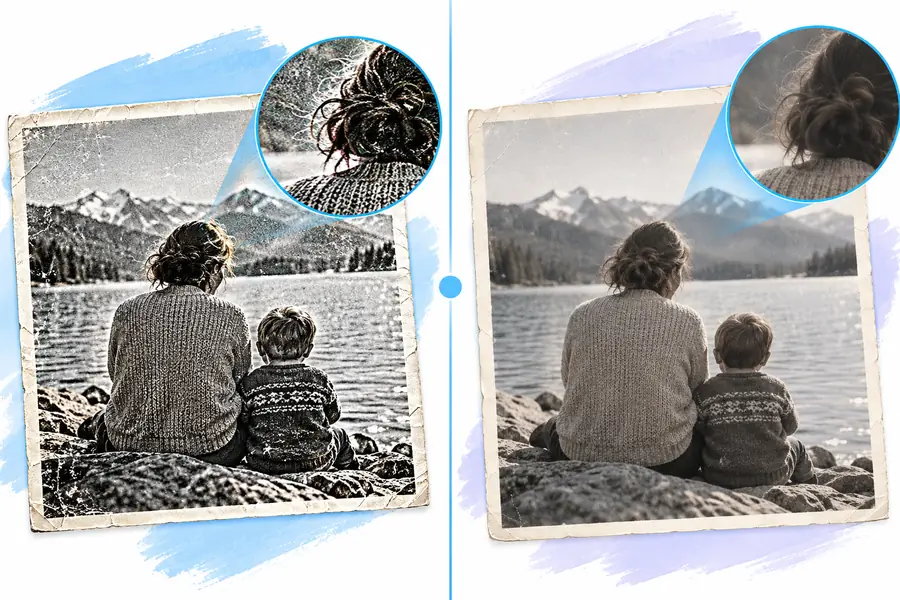
Comparez l'avant et l'après pour déterminer ce qui s'est amélioré, ce qui a simplement changé et si le résultat convient à l'usage prévu.

Exemple d’image avant agrandissement Avant l'agrandissement
Exemple d’image après agrandissement Après l'agrandissement
Cette paire d'images illustre les points à examiner ; elle ne constitue ni une comparaison contrôlée des outils présentés ici ni une garantie qu'une autre image s'améliorera de la même façon. Prêtez une attention particulière aux contours fins et aux zones qui étaient indistinctes dans la source.

À qui convient chaque solution : connaissez les limites avant de changer

Un outil dédié convient à un agrandissement simple ; un éditeur convient aux personnes qui doivent aussi effectuer des corrections manuelles. Aucun des deux ne résout tous les problèmes de l’image d’origine.

Les détails manquants ne peuvent pas être vérifiés

Une méthode d’agrandissement peut créer une texture plausible, mais elle ne peut pas prouver ce que montraient à l’origine une enseigne floue, un visage ou un objet éloigné. Considérez les éléments devenus visibles comme une interprétation, et non comme des preuves retrouvées.

Solution de contournement

Lorsque l’exactitude compte, cherchez un original de meilleure résolution et vérifiez tout texte ou détail important à l’aide d’une autre source.

Un fichier plus grand peut toujours avoir un mauvais rendu

Augmenter le nombre de pixels ne corrige pas automatiquement le flou de mouvement, une forte compression, les hautes lumières écrêtées ou un sujet flou. L’accentuation peut rendre ces défauts plus visibles.

Solution de contournement

Testez un recadrage représentatif avant de traiter toute une série, puis comparez le résultat à la taille à laquelle il sera réellement affiché.

Les conditions d’utilisation varient selon les fournisseurs

Chercher une solution gratuite ne signifie pas qu’un service autorise les téléversements, les exportations ou l’utilisation commerciale sans restriction. Les conditions peuvent aussi différer entre la prévisualisation d’une image et l’obtention d’un fichier utilisable.

Solution de contournement

Lisez les conditions en vigueur et vérifiez que vous pourrez obtenir l’exportation dont vous avez besoin avant de téléverser un projet entier.

Les téléversements de fichiers sensibles exigent de la prudence

Un processus dans le navigateur peut envoyer des fichiers à un service. Ce guide ne permet pas de déterminer comment un fournisseur donné stocke, traite ou supprime une image téléversée.

Solution de contournement

Consultez la documentation du fournisseur sur la confidentialité ou utilisez une méthode de retouche locale adaptée aux contenus confidentiels.

À qui convient chaque option : le verdict comparatif

Si vous cherchez un upscaler d'image sans étapes de retouche inutiles, comparez un outil dédié et un éditeur en fonction du travail que vous devez réellement accomplir.

Upscaler d'image dédié
Éditeur d’images polyvalent

Idéal pour

Upscaler d'image dédié

Agrandir une image existante lorsque la principale question est de savoir si le résultat est utilisable.

Éditeur d’images polyvalent

Agrandir une image qui nécessite également un recadrage, un masquage, des retouches ou un travail de mise en page.

Flux de travail typique

Upscaler d'image dédié

Fournissez une image source, choisissez parmi les options disponibles et examinez l’image obtenue.

Éditeur d’images polyvalent

Définissez les dimensions, appliquez les réglages de rééchantillonnage disponibles, puis apportez d’autres modifications si nécessaire.

Contrôle créatif

Upscaler d'image dédié

Le niveau de contrôle dépend de l’outil ; certaines décisions peuvent être prises automatiquement.

Éditeur d’images polyvalent

Offre davantage de possibilités pour des corrections ciblées, à condition d’être prêt à y consacrer du temps.

Temps nécessaire

Upscaler d'image dédié

Souvent une solution plus simple pour un seul agrandissement, même si l’importation et la vérification prennent du temps.

Éditeur d’images polyvalent

Peut prendre plus de temps, surtout si la netteté et le nettoyage sont effectués manuellement.

Textes fins et logos

Upscaler d'image dédié

Examinez attentivement les lettres modifiées, les lignes irrégulières ou les détails de contour inventés.

Éditeur d’images polyvalent

Permet des corrections manuelles ; un original vectoriel reste préférable s’il existe.

Vérification de la confidentialité

Upscaler d'image dédié

Déterminez où le traitement a lieu et consultez les conditions du fournisseur concernant la gestion des fichiers.

Éditeur d’images polyvalent

Vérifiez si l’éditeur choisi et ses fonctionnalités activées traitent les fichiers localement ou en ligne.

Accès et exportations

Upscaler d’image dédié

Vérifiez les limites actuelles de téléversement, les dimensions des fichiers de sortie, les modalités de livraison des fichiers et les usages autorisés.

Éditeur d’images polyvalent

Vérifiez les conditions d’accès actuelles de l’éditeur et s’il permet d’exporter dans le format dont vous avez besoin.

Critère de choix

Upscaler d’image dédié

Choisissez-le si une image test répond à vos besoins de qualité et d’exportation sans retouches supplémentaires.

Éditeur d’images polyvalent

Choisissez-le si des ajustements manuels sont indispensables pour obtenir l’image finale.

Transition : testez une image avant de transférer un projet

Faites une comparaison concrète

Conservez votre fichier d’origine, définissez les dimensions nécessaires et évaluez un résultat représentatif avant de modifier votre façon de travailler. Imageupscaler peut vous aider à prendre cette décision ; la destination du lien est un service distinct, alors vérifiez vous-même ses fonctionnalités et ses conditions actuelles.

Découvrir les outils d’image
  • Comparez le résultat à la taille d’affichage prévue
  • Vérifiez les conditions d’accès et d’exportation
  • Conservez un fichier source non modifié

FAQ sur la comparaison

Distinguez le test de qualité de la vérification des conditions d’accès. Consultez les conditions actuelles du fournisseur concernant les téléversements, les aperçus, les fichiers téléchargeables, la taille des images produites et les usages autorisés avant de vous fier à un résultat.

Un upscaler d’image dédié est un bon premier choix à tester si l’agrandissement est votre seule tâche. Un éditeur peut mieux vous convenir si vous avez aussi besoin d’accentuer la netteté de certaines zones, de retoucher, de recadrer ou d’apporter d’autres modifications manuelles. Comparez les résultats obtenus à partir du même fichier source plutôt que de choisir uniquement selon la catégorie de l’outil.

Aucune méthode d’agrandissement ne peut reconstituer de manière fiable des détails qui n’ont jamais été capturés. Elle peut produire une interprétation qui paraît plus nette, mais cela ne permet pas de vérifier le contenu de l’original. Cherchez un meilleur fichier source si l’exactitude d’un visage, d’un mot ou d’un détail de produit est importante.

Testez une image représentative aux dimensions requises, puis examinez les contours, le texte, la texture et le fichier exporté. Vérifiez que les conditions actuelles du fournisseur en matière de confidentialité et d’utilisation conviennent à votre projet. Conservez l’original et votre processus de travail actuel jusqu’à ce que la solution de remplacement passe ces vérifications.

Agrandir une image
Agrandir une image