Imageupscaler

Guide de résolution

Préparez une image plus grande avec un upscaler d'image 4k

Un processus d'upscaler d'image 4k vise à adapter une image à un écran 3840 × 2160, mais les dimensions ne suffisent pas à la rendre nette. Partez de l'original le plus net dont vous disposez, puis examinez le résultat à la taille à laquelle il sera affiché.

Gratuit pour commencer · sans inscription
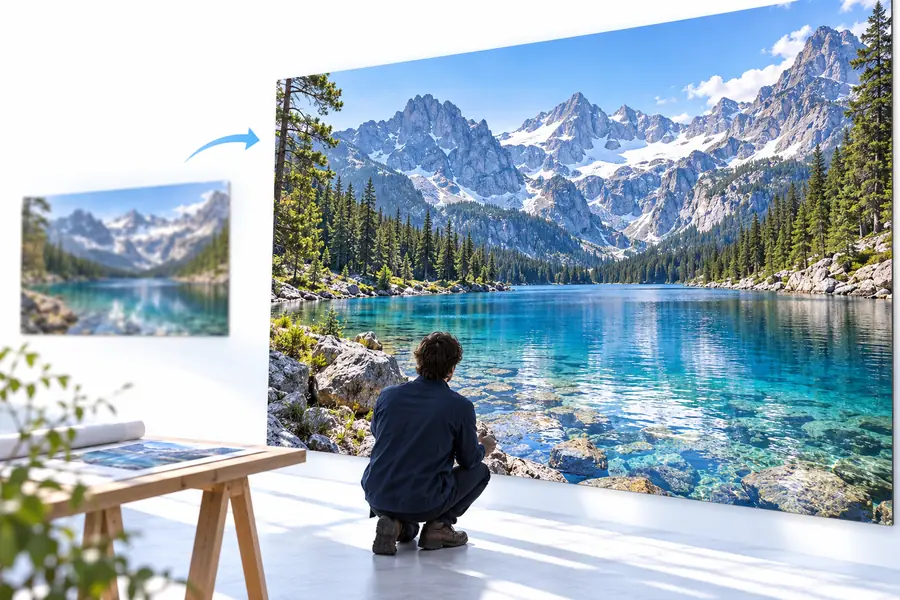
Visuel de la page d’accueil d’Imageupscaler montrant une scène d’amélioration d’image

Connaître les limites

Plus de pixels ne permettent pas de retrouver tous les détails

L'upscaling modifie les dimensions d'une image. L'amélioration de son apparence dépend de la source, du traitement et de l'endroit où le résultat sera affiché.

Une mise au point manquée reste difficile à corriger

Si l'original est très flou, un upscaler d'image ne peut pas connaître la texture exacte ni les lettres que l'appareil photo n'a pas capturées. Les détails apparents peuvent être une estimation plutôt qu'une reconstruction fidèle.

Solution de rechange

Trouvez un original plus net ou reprenez la photo lorsque la précision est importante.
Les défauts de compression peuvent s'amplifier avec l'image

Les contours en blocs et les halos issus d'un téléchargement fortement compressé peuvent devenir plus visibles après agrandissement, notamment autour du texte, des branches et des contours très contrastés.

Solution de rechange

Utilisez la source la moins compressée disponible et comparez les contours à taille réelle.

Un fichier 4K ne garantit pas la qualité

Une image exportée en 3840 × 2160 pixels peut encore paraître floue sur un grand écran. Étirer une petite image source à ces dimensions ne crée pas de nouvelles informations fiables.

Solution de rechange

Évaluez le résultat sur l'écran cible ou à la taille prévue pour sa publication.

Le recadrage modifie la taille requise pour l'image source

Une image au format portrait ou carré nécessite un recadrage, une extension de l'arrière-plan ou des bordures visibles pour remplir un écran 16:9. L'upscaling seul ne détermine pas quelles parties de la composition supprimer.

Solution de contournement

Choisissez le format et le recadrage définitifs avant d’évaluer la netteté.

Méthode de travail

Trois vérifications, de l’image source à l’écran

Abordez l’agrandissement comme un court cycle de vérification, sans supposer que chaque image deviendra une création 4K nette.

  1. 1

    Sélectionnez la meilleure image d’origine

    Utilisez la copie de la meilleure qualité à votre disposition. Vérifiez la mise au point, le flou de mouvement, la compression et les petits caractères avant le traitement ; les défauts de l’image source sont souvent les plus difficiles à corriger par la suite.

  2. 2

    Précisez le résultat souhaité

    Décrivez le sujet et l’aspect naturel recherché lorsque vous transmettez votre image. Gardez à l’esprit le format d’affichage final : une image UHD de 3840 × 2160 est au format 16:9 ; les autres formats peuvent nécessiter un recadrage distinct.

  3. 3

    Examinez l’image à sa taille d’utilisation

    Comparez les visages, les motifs fins, les textes et les contours très contrastés avec l’original. Examinez le résultat à la fois en zoomant et à sa taille d’utilisation réelle ; écartez les modifications qui semblent artificielles, même si le nombre de pixels est plus élevé.

Guides associés

Choisissez le guide adapté à votre prochaine étape

Une résolution cible, un facteur d’agrandissement et une méthode de retouche répondent à des questions différentes. Ces pages associées vous aident à distinguer ces choix.

Examen visuel

Comparez l’image, pas seulement ses dimensions

Une comparaison avant-après peut montrer si l’agrandissement préserve le caractère du sujet. Portez une attention particulière aux contours et aux textures répétitives.

Exemple d’image présentée avant agrandissement Avant
Exemple d’image présentée après agrandissement Après
Comparaison fournie à titre d’illustration uniquement ; les images ne prouvent pas qu’une exportation 4K a été mesurée et ne garantissent pas le même résultat pour une autre image source.

Quand l’utiliser

Adaptez la méthode à l’image

Le meilleur point de contrôle dépend du sujet. Choisissez une méthode qui préserve ce que les spectateurs remarqueront en premier.

Photographe sur smartphone

Une photo préférée peut sembler nette sur un téléphone, mais paraître floue sur un écran plus grand.

Vérifiez si l’original présente un flou de mouvement, puis examinez la peau, les cheveux et la texture de l’arrière-plan après l’agrandissement, plutôt que de vous fier uniquement aux dimensions du fichier.

upscaler d'image pour Android

Concepteur de présentations

Un visuel doit s’adapter à une diapositive au format large sans couper le sujet.

Définissez d’abord le format de la diapositive, puis déterminez si un recadrage ou des bordures préservent la composition. Vérifiez ensuite les petits textes à la taille de présentation.

upscaler d'image Canva

Retoucheur photo

L’image d’un client nécessite des retouches soignées ainsi qu’un export en plus grand format.

Conservez une copie intacte et comparez l’agrandissement aux options de redimensionnement de l’éditeur. Vérifiez que les détails fins restent crédibles avant la livraison.

Comment agrandir une image dans Photoshop ?

Prêt à évaluer le résultat

Commencez par une image qui mérite d’être agrandie

Voyez comment votre image résiste à l’agrandissement

Utilisez votre original le plus net et définissez un objectif d’affichage précis. Une demande d’upscaler d'image 4k est surtout utile si vous vérifiez aussi le cadrage, la texture et la lisibilité du résultat, au lieu de vous fier uniquement à l’indication de résolution.

Améliorer mon image
  • Conserver l’original pour comparer
  • Vérifier le format final
  • Examiner les détails à la taille d’affichage

Questions fréquentes

Questions sur l’agrandissement en 4K

Les écrans UHD grand public utilisent généralement 3840 × 2160 pixels, avec un format 16:9. La norme 4K du cinéma numérique est de 4096 × 2160 ; vérifiez donc les dimensions requises pour votre projet.

Elle peut être agrandie aux dimensions 4K, mais la qualité visible dépend de la quantité de détails exploitables qui subsiste dans l’original. Une image source très floue ou compressée peut rester peu nette ou présenter une texture artificielle.

Non. Un facteur d’agrandissement de 4× décrit un changement par rapport à l’image de départ, tandis que la 4K désigne une résolution cible. Le résultat dépend des dimensions de l’image source et du fait que le facteur d’agrandissement s’applique à la largeur et à la hauteur ou au nombre total de pixels.

Définissez tôt le format final pour savoir quels éléments doivent rester visibles. Conservez l’original intact et comparez différents cadrages avant de choisir une sortie plus grande ; un recadrage important laisse moins de pixels source à exploiter.

Regardez-la à la taille et à la distance auxquelles elle sera réellement utilisée, puis examinez les détails importants en taille réelle. Vérifiez que le texte est lisible, que les visages sont crédibles, que les contours sont nets et que les textures ne semblent ni cireuses ni inventées.

Agrandir une image
Agrandir une image