ピントが合っていない部分の細部は特定できません
元画像のピントが大きく外れている場合、画像アップスケーラーはカメラが捉えられなかった質感や文字を正確に知ることはできません。細部が見えるようになっても、忠実な復元ではなく推定によるものかもしれません。
対処法
正確さが重要な場合は、より鮮明な元画像を探すか、撮り直してください。
解像度ガイド
画像アップスケーラー 4kを使う目的は、画像を3840 × 2160のディスプレイに適したサイズにすることです。ただし、ピクセル数を増やすだけでは鮮明にはなりません。手元にある最も鮮明な元画像を使い、仕上がりを実際に表示するサイズで確認してください。

限界を知る
アップスケーリングは画像の寸法を変更します。見た目が良くなるかどうかは、元画像、処理方法、仕上がりを表示する場所によって異なります。
元画像のピントが大きく外れている場合、画像アップスケーラーはカメラが捉えられなかった質感や文字を正確に知ることはできません。細部が見えるようになっても、忠実な復元ではなく推定によるものかもしれません。
対処法
正確さが重要な場合は、より鮮明な元画像を探すか、撮り直してください。
圧縮率の高い画像をダウンロードして拡大すると、ブロック状の輪郭やリンギングが目立ちやすくなります。特に文字、枝、明暗差の大きい輪郭で顕著です。
対処法
できるだけ圧縮率の低い元画像を使い、輪郭を原寸で比較してください。
3840 × 2160ピクセルで書き出した画像でも、大画面ではぼやけて見えることがあります。小さな元画像をその寸法に引き伸ばしても、信頼できる新たな情報は生まれません。
対処法
実際に使用するディスプレイ、または公開時に想定しているサイズで仕上がりを確認してください。
縦長や正方形の画像を16:9のディスプレイいっぱいに表示するには、トリミング、背景の拡張、または余白が必要です。アップスケーリングだけでは、構図のどの部分を切り取るかは決まりません。
対処法
鮮明さを評価する前に、最終的なアスペクト比を決めてトリミングしてください。
作業方法
すべての画像がきれいな4K画像になると期待するのではなく、拡大を短い確認サイクルとして捉えましょう。
入手できる中で最も高画質な画像を使ってください。処理前にピント、動きによるぼけ、圧縮、小さな文字を確認しましょう。元画像の弱点は、後から修正するのが特に難しい場合があります。
画像を渡す際は、被写体と希望する自然な仕上がりを伝えてください。最終的な表示形状も考慮しましょう。3840 × 2160のUHDフレームは16:9なので、形状が異なる画像は別途トリミングが必要な場合があります。
顔、細かな模様、文字、コントラストの高い輪郭を元画像と比較してください。拡大表示と実際の使用サイズの両方で確認し、画素数が増えていても不自然に見える変更は採用しないでください。
関連ガイド
目標解像度、拡大倍率、編集方法はそれぞれ異なる問いに答えるものです。以下の関連ページでは、それぞれの判断について説明します。
見た目の確認
処理前後の比較を見ると、拡大後も被写体の特徴が保たれているかを確認できます。特に輪郭と繰り返し現れる質感に注目してください。
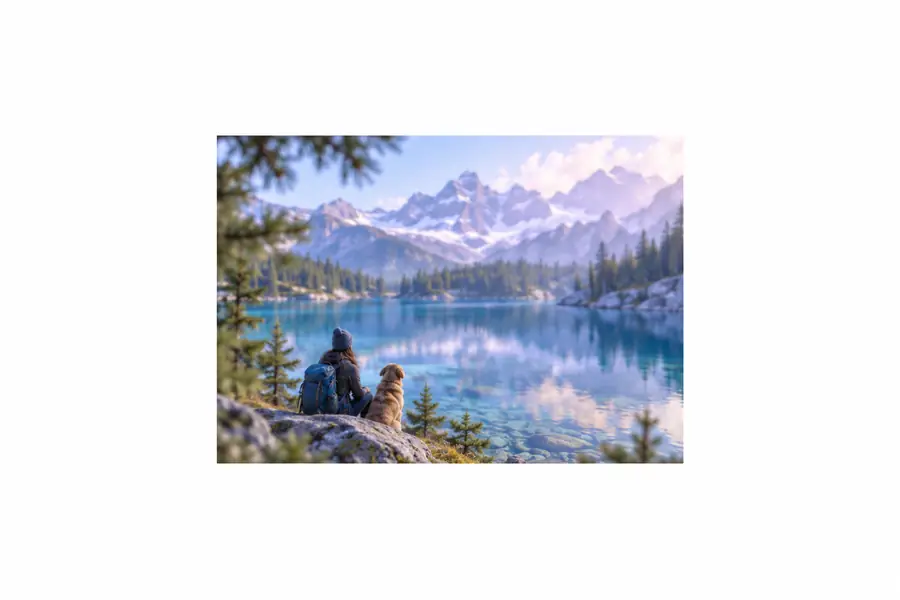 処理前
処理前
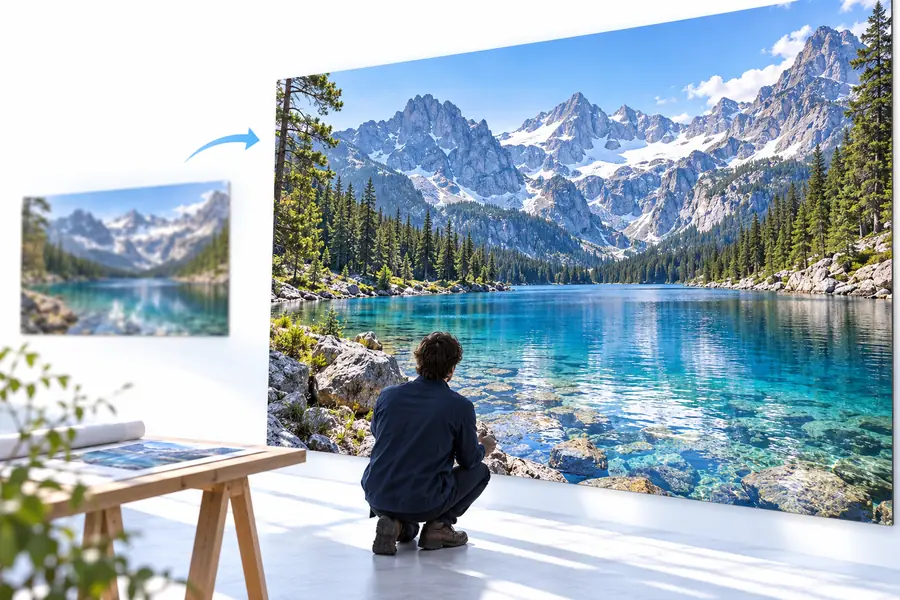 処理後
処理後
役立つ場面
最適な確認ポイントは被写体によって変わります。見る人が最初に気づく部分を守れる作業手順を選びましょう。
お気に入りの写真も、スマートフォンではきれいに見えても、大きな画面ではぼやけて見えることがあります。
まず元画像に手ブレがないか確認し、拡大後はファイルの寸法だけで判断せず、肌や髪、背景の質感を確認しましょう。
Android向け画像アップスケーラー被写体を切り取らずに、画像をワイドスクリーンのスライドに収める必要があります。
まずスライドのアスペクト比を設定し、トリミングと余白のどちらが構図を保てるか判断しましょう。そのうえで、小さな文字をプレゼンテーションで表示するサイズで確認してください。
Canva向け画像アップスケーラークライアントの画像は、より大きなサイズでの書き出しと併せて、丁寧なレタッチが必要です。
未編集のコピーを残し、拡大した結果を編集ソフトのリサイズ機能による結果と比較しましょう。納品前に、細部が自然に見えるか確認してください。
Photoshopで画像をアップスケールするには?確認の準備
できるだけ鮮明な元画像と、具体的な表示目的を用意しましょう。画像アップスケーラー 4kを使う際は、解像度の表示だけを頼りにせず、仕上がりの切り抜き範囲や質感、読みやすさも確認することが大切です。
画像を高画質化するよくある質問
一般消費者向けのUHD画面は通常、アスペクト比16:9の3840 × 2160ピクセルです。デジタルシネマの4K規格は4096 × 2160なので、プロジェクトに必要な寸法を確認してください。
4Kのサイズに拡大することはできますが、見た目の品質は元画像に使えるディテールがどれだけ残っているかによって決まります。元画像のぼけや圧縮がひどい場合は、拡大後もぼやけて見えたり、不自然な質感が生じたりすることがあります。
いいえ。4×という倍率は元画像に対する拡大率を表し、4Kは目標とする解像度を表します。結果は元画像のサイズと、倍率が幅と高さを指すのか、総画素数を指すのかによって異なります。
残すべき内容を把握できるよう、最終的な縦横比を早めに決めましょう。元画像は手を加えずに保存し、大きな画像として出力する前に切り抜き方を比較してください。大きく切り抜くほど、処理に使える元画像の画素数は少なくなります。
実際に使うときのサイズと距離で確認し、重要な部分は原寸大で詳しく見ましょう。文字が読めるか、顔が自然に見えるか、輪郭がきれいか、質感がのっぺりしたり作り物のように見えたりしないかを確認してください。