欠けている細部は不明なままです
顔、ロゴ、遠くの物体がわずか数ピクセルしか占めていない場合、画像アップスケーラーは記録されていない情報を復元できません。AIが生成した細部は、もっともらしく見えても正確とは限りません。
対処法
高画質化する前に、より大きな元画像か、対象をもっと近くから写した画像を探してください。
画像の高画質化
AI画像アップスケーラーは小さな画像を拡大できますが、ピクセルが増えても細部が正確になるとは限りません。まずは手元にある最も鮮明な元画像を使い、実際に使用するサイズで結果を確認してください。

画像アップスケーラーを使う前に、元画像に有用な拡大処理の手がかりとなる、判別可能な構造が十分に含まれているか確認してください。
顔、ロゴ、遠くの物体がわずか数ピクセルしか占めていない場合、画像アップスケーラーは記録されていない情報を復元できません。AIが生成した細部は、もっともらしく見えても正確とは限りません。
対処法
高画質化する前に、より大きな元画像か、対象をもっと近くから写した画像を探してください。
拡大するとピクセルは増えますが、撮影中の動きによって生じたブレは元に戻りません。ぼけた輪郭をシャープにすると、ブレがかえって目立つことがあります。
対処法
より鮮明なフレームがあればそれを選び、そのうえで拡大を検討してください。
小さな文字や数字は、もっともらしく見えても不正確な形になることがあります。拡大したラベル、文書、看板を正確な書き起こしとして扱わないでください。
対処法
重要な文字は一つずつ元画像と照合するか、元の文書を入手してください。
適切な出力は、最終的な印刷サイズ、見る距離、元画像の品質によって異なります。画像アップスケーラーを使っても、非常に小さく圧縮の強い画像があらゆる印刷用途に適するようになるわけではありません。
対処法
校正刷りを実際の印刷サイズで確認します。
人物写真、商品写真、古いウェブ画像のいずれにも、同じ簡単な確認方法を使えます。記憶に頼らず比較できるよう、元画像を残しておきましょう。
サムネイルのスクリーンショットではなく、入手できる中で最も高画質な画像を探しましょう。輪郭がはっきりし、比較的ノイズの少ない部分があるか確認してください。圧縮によるブロックノイズや既存のシャープ処理は、画像アップスケーラーで拡大すると目立つ場合があります。
画像を画面上の大きな表示枠、SNSの投稿、印刷用の校正刷りのどれに使うか決めましょう。できるだけ大きなファイルを目指すのではなく、用途に合わせて必要な拡大率を判断してください。
結果を通常の表示サイズで確認してから、目、髪、商品の輪郭、繰り返し模様、文字を拡大して見ましょう。画像アップスケーラーによって正確さが必要な細部が変わってしまった場合は、元画像を使うか、より良い画像を探してください。
最も重要な条件に合わせて、関連するガイドを選びましょう。それぞれ判断する内容が異なり、仕上がりについて同じ結果を約束するものではありません。
拡大前後の画像を並べると確認しやすくなります。ただし、見た目が改善しただけでは、新たに見えるようになった質感が元画像に存在していたとは証明できません。
 拡大前
拡大前
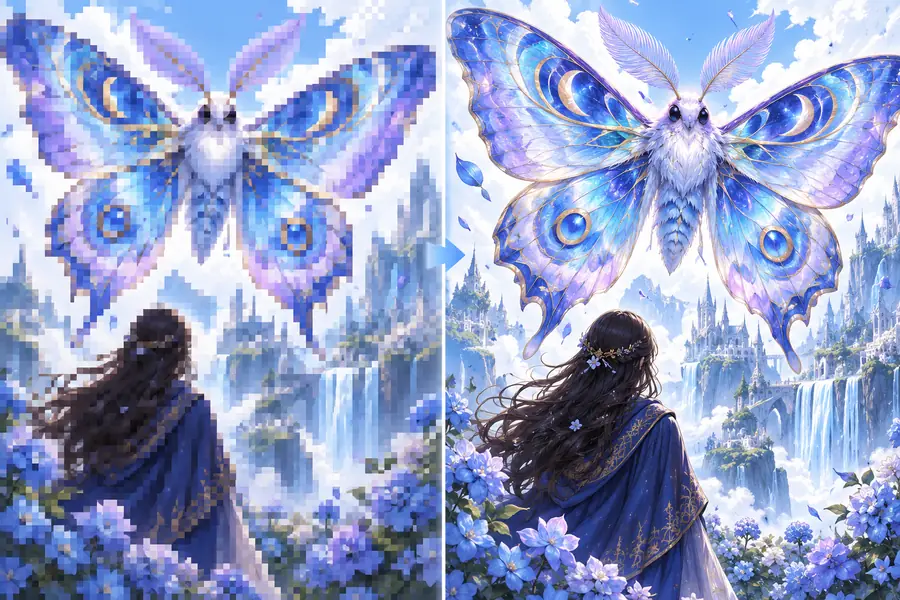 拡大後
拡大後
有用な結果は、元画像の何を正確に保つ必要があるかによって異なります。以下のワークフローは、どんな画像でも修復できると約束するものではなく、次に何を判断すべきかを示します。
商品写真を大きな掲載枠に配置すると、ぼやけて見えることがあります。画面上の最終的な表示サイズを確認しながら、パッケージやラベルの細部を保ちましょう。
見た目を鮮明にすることが役立つのは、写っている商品が実物どおりに見える場合だけです。
画像アップスケーラー 4k提供された画像をレイアウトに合わせる必要があるものの、元の画像サイズには限界があります。配置先のサイズと、実際に拡大した結果を比較しましょう。
ファイルを大きくしても正確な細部が新たに得られるとは考えず、使えるサイズを選びましょう。
画像アップスケーラー 4x 無料古いデジタル写真では、顔やコントラストの強い輪郭の周囲に圧縮による劣化が見られます。大きな画像を作る前に、参考例を確認しましょう。
手を加えていない元画像を保存し、新たに作り出されたように見える部分があれば印を付けましょう。
画像アップスケーラー 無料の使用例手元にある最良の元画像をImageupscalerのパートナーサイトに持ち込み、利用できる画像補正の手順を確認しましょう。結果を元画像と並べて比較してください。画像アップスケーラーは、明確な目的に照らして変更点を確認できるときに最も役立ちます。
画像補正を試す新しいピクセルの見え方を推定しながら画像を拡大します。見た目の鮮明さが向上することはありますが、推定された部分はカメラや元ファイルが捉えられなかった細部の記録ではありません。
画像アップスケーラーによって輪郭が鮮明に見えることはありますが、大きな手ぶれやピンぼけがある場合、処理に使える信頼性の高い情報はほとんど残っていません。通常は、より鮮明な元画像を使うほうがよいでしょう。
必ずしも保持されません。小さな文字、ロゴの細かな形、繰り返し模様は特に変化しやすいため、元画像と比較し、重要な文言は別途確認してください。
4Kは表示先の解像度を表し、4倍拡大は元の画像サイズに対する変化を表します。画像の使用先から必要なサイズを逆算し、元画像がその拡大に耐えられるか確認しましょう。
本来の表示サイズで確認し、用途にとって重要な細部をチェックしてください。顔や製品の表示など、事実に関わる特徴が変わっている場合、ファイルが大きくなっても必ずしも良い画像とはいえません。