Imageupscaler

Aprimoramento de imagem

Aproveite melhor um upscaler de imagem com IA

Um upscaler de imagem com IA pode ampliar uma imagem pequena, mas pixels extras não garantem detalhes precisos. Comece com o original mais nítido que você tiver e avalie o resultado no tamanho em que realmente pretende usá-lo.

Continua em um site parceiro
Ilustração de aprimoramento de imagem

Pré-requisitos

Antes de usar um upscaler de imagem, verifique se a imagem original contém estrutura reconhecível suficiente para orientar uma ampliação útil.

Detalhes ausentes continuam incertos

Se um rosto, logotipo ou objeto distante ocupa apenas alguns pixels, um upscaler de imagem não consegue recuperar informações que nunca foram registradas. Detalhes gerados por IA podem parecer plausíveis sem estar corretos.

Alternativa

Procure um original maior ou um recorte mais próximo antes de aprimorar a imagem.

O desfoque de movimento tem outra causa

A ampliação acrescenta pixels; ela não desfaz o movimento que deixou a foto borrada. Aumentar a nitidez de uma borda desfocada pode tornar o borrão mais perceptível.

Alternativa

Escolha uma foto mais nítida, se houver, e depois considere ampliá-la.

Textos precisam de verificação separada

Letras e números pequenos podem se transformar em formas convincentes, mas imprecisas. Não considere um rótulo, documento ou placa ampliado uma transcrição confiável.

Alternativa

Compare cada caractere importante com a imagem original ou obtenha o documento original.

Um arquivo maior não garante uma boa impressão

O resultado adequado depende do tamanho físico final, da distância de visualização e da qualidade da imagem original. Um upscaler de imagem não consegue tornar uma imagem minúscula e muito comprimida adequada para qualquer impressão.

Alternativa

Inspecione uma prova no tamanho de impressão pretendido.

Uma revisão completa

Use a mesma verificação simples para um retrato, uma foto de produto ou uma imagem antiga da web. Guarde o original para poder comparar, em vez de confiar na memória.

  1. 1

    Escolha o melhor original

    Encontre a versão de maior qualidade disponível, não uma captura de tela de uma miniatura. Procure bordas visíveis e áreas relativamente limpas; blocos de compressão e nitidez já aplicada podem ficar mais evidentes depois que um upscaler de imagem os ampliar.

  2. 2

    Defina um destino realista

    Decida se a imagem será usada em uma exibição maior na tela, em uma publicação nas redes sociais ou em uma prova de impressão. Use esse destino para avaliar o quanto vale a pena ampliá-la, em vez de buscar o maior arquivo possível.

  3. 3

    Compare os detalhes importantes

    Examine o resultado no tamanho normal de exibição e, depois, amplie para verificar olhos, cabelos, bordas de produtos, padrões repetitivos e qualquer texto. Se um upscaler de imagem alterar um detalhe que precisa permanecer fiel à realidade, mantenha o original ou procure uma fonte melhor.

Tabela de opções

Escolha um guia relacionado com base na limitação mais importante. São decisões diferentes, não promessas equivalentes sobre o resultado.

O que pode dar errado

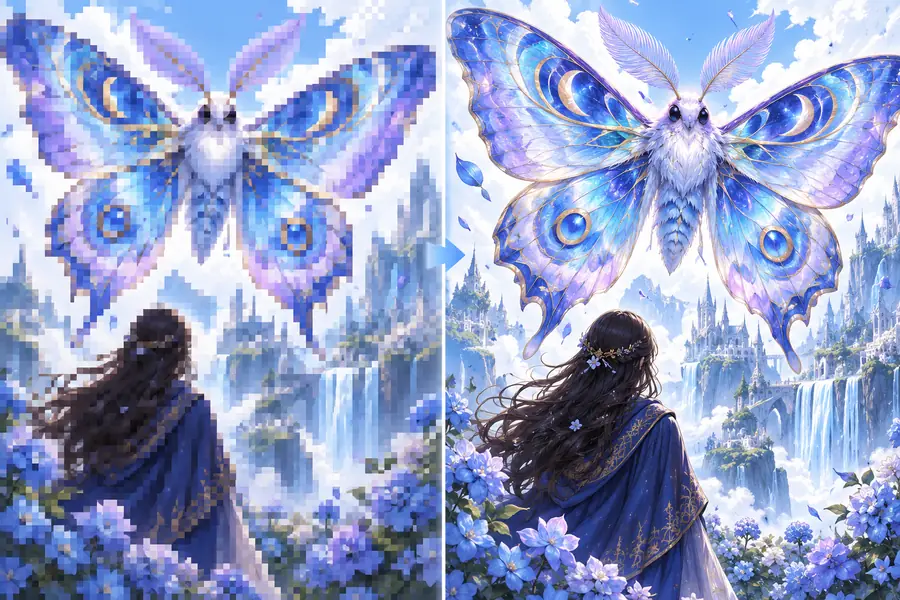
Uma comparação de antes e depois facilita a inspeção da ampliação, mas a melhora visual, por si só, não prova que a textura recém-visível estava presente no original.

Exemplo de imagem antes da ampliação Antes
Exemplo de imagem após a ampliação Depois
Comparação ilustrativa, não um resultado verificado desta opção. Inspecione bordas, padrões finos e textos na sua própria imagem; um upscaler de imagem pode fazer cada um parecer mais nítido, mas alterar sua forma.

Usos para imagens mais nítidas

O resultado útil depende do que precisa permanecer fiel à imagem de origem. Esses fluxos de trabalho ajudam a orientar a próxima decisão, sem prometer que toda imagem pode ser recuperada.

Lojista

Uma foto de produto parece pouco nítida quando colocada em um espaço maior na página do produto. Preserve os detalhes da embalagem e do rótulo ao conferir o tamanho final de exibição na tela.

Uma apresentação mais nítida só é útil se o produto continuar parecido com o que foi fotografado.

upscaler de imagem 4k

Designer

Um material gráfico fornecido precisa se ajustar a um layout, mas suas dimensões originais são limitadas. Compare o posicionamento pretendido com uma ampliação de tamanho definido.

Escolha um tamanho viável sem presumir que um arquivo maior contenha novos detalhes precisos.

upscaler de imagem 4x grátis

Arquivista de fotografias

Uma foto digital antiga apresenta artefatos de compressão visíveis ao redor dos rostos e das bordas de alto contraste. Analise exemplos de referência antes de tentar criar uma versão maior.

Guarde o original sem alterações e sinalize quaisquer elementos que pareçam ter sido inventados.

exemplos grátis de upscaler de imagem

Analise sua próxima imagem

Comece pela imagem de que você realmente precisa

Leve a melhor versão disponível da sua imagem ao site parceiro da Imageupscaler e avalie o processo de aprimoramento de imagem disponível lá. Mantenha o original ao lado de qualquer resultado: um upscaler de imagem é mais útil quando você pode conferir as alterações em relação a um objetivo claro.

Explore o aprimoramento de imagens
  • Confira o tamanho de exibição pretendido
  • Compare os detalhes finos com o original
  • Confira qualquer texto separadamente

Perguntas frequentes sobre ampliação com IA

Ele amplia uma imagem estimando como os novos pixels devem ser. Essas estimativas podem melhorar a nitidez aparente, mas não recuperam detalhes que a câmera ou o arquivo original não capturou.

Um upscaler de imagem pode fazer algumas bordas parecerem mais nítidas, mas um forte desfoque de movimento ou a falta de foco deixam pouca informação confiável para trabalhar. Um original mais nítido costuma ser o melhor ponto de partida.

Não necessariamente. Caracteres pequenos, detalhes finos de logotipos e padrões repetidos são especialmente fáceis de alterar. Por isso, compare-os com o original e confira separadamente qualquer texto importante.

4K descreve uma resolução de exibição desejada, enquanto a ampliação de quatro vezes descreve uma mudança em relação às dimensões iniciais. Parta do tamanho em que a imagem será exibida e, então, verifique se o original comporta esse aumento.

Visualize-a no tamanho pretendido e confira os detalhes importantes para a finalidade dela. Se rostos, marcas de produtos ou outras características factuais tiverem mudado, um arquivo maior não significa necessariamente uma imagem melhor.

Ampliar uma imagem
Ampliar uma imagem