Imageupscaler

Mejora de imágenes

Saca más partido a un escalador de imágenes con IA

Un escalador de imágenes con IA puede ampliar una imagen pequeña, pero añadir píxeles no garantiza que los detalles sean precisos. Empieza con el original más nítido que tengas y evalúa el resultado al tamaño al que realmente lo usarás.

Continúa en un sitio asociado
Ilustración de la mejora de imágenes

Requisitos previos

Antes de usar un escalador de imágenes, comprueba si la imagen de origen contiene suficiente estructura reconocible para orientar una ampliación útil.

Los detalles ausentes siguen siendo inciertos

Si un rostro, un logotipo o un objeto lejano ocupa solo unos pocos píxeles, un escalador de imágenes no puede recuperar datos que nunca se registraron. Los detalles generados por IA pueden parecer verosímiles sin ser correctos.

Alternativa

Busca un original más grande o un recorte más cercano antes de mejorar la imagen.

El desenfoque por movimiento tiene otra causa

La ampliación añade píxeles, pero no deshace el movimiento que emborronó la toma. Enfocar un borde borroso puede hacer que ese efecto se note más.

Alternativa

Elige una toma más nítida si la hay y, después, considera ampliarla.

El texto requiere una verificación aparte

Las letras y los números pequeños pueden convertirse en formas convincentes, pero inexactas. No consideres una etiqueta, un documento o un letrero ampliados como una transcripción fiable.

Alternativa

Compara cada carácter importante con la imagen de origen o consigue el documento original.

Un archivo más grande no garantiza una buena impresión

El resultado adecuado depende del tamaño físico final, la distancia de visualización y la calidad de la imagen de origen. Un escalador de imágenes no puede hacer que una imagen diminuta y muy comprimida sirva para cualquier impresión.

Alternativa

Inspecciona una prueba al tamaño de impresión previsto.

Una revisión completa

Usa la misma comprobación sencilla para un retrato, una foto de producto o una imagen antigua de la web. Conserva el original para poder comparar sin depender de la memoria.

  1. 1

    Elige el mejor original

    Busca la versión de mayor calidad disponible, no una captura de pantalla de una miniatura. Fíjate en los bordes visibles y las zonas relativamente limpias; los bloques de compresión y el enfoque ya aplicado pueden hacerse más evidentes después de que un escalador de imágenes los amplíe.

  2. 2

    Define un destino realista

    Decide si la imagen es para mostrarla a mayor tamaño en pantalla, para una publicación en redes sociales o para una prueba de impresión. Usa ese destino para determinar cuánta ampliación resulta útil, en lugar de intentar obtener el archivo más grande posible.

  3. 3

    Compara los detalles importantes

    Revisa el resultado al tamaño normal de visualización y luego amplía los ojos, el pelo, los bordes del producto, los patrones repetidos y cualquier texto. Si un escalador de imágenes cambia un detalle que debe seguir siendo fiel a la realidad, conserva el original o busca una fuente mejor.

Tabla de opciones

Elige una guía relacionada según la limitación que más importe. Son decisiones distintas, no promesas equivalentes sobre el resultado.

Qué puede fallar

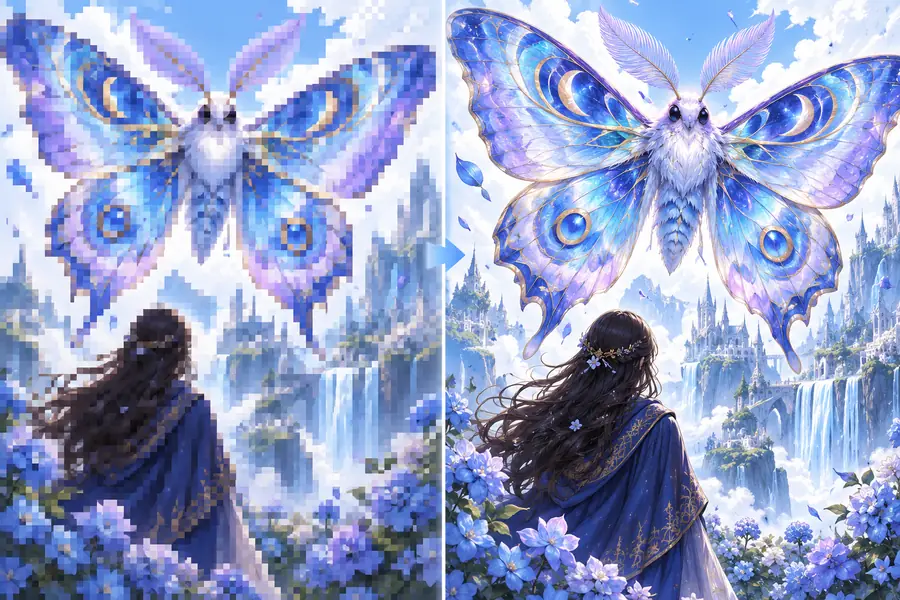
Una comparación del antes y el después facilita examinar la ampliación, pero una mejora visual por sí sola no demuestra que la textura ahora visible estuviera presente en el original.

Imagen de ejemplo antes de la ampliación Antes
Imagen de ejemplo después de la ampliación Después
Comparación ilustrativa, no un resultado verificado de este proceso. Examina los bordes, los patrones finos y el texto de tu propia imagen; un escalador de imágenes puede hacer que parezcan más nítidos y, al mismo tiempo, cambiar su forma.

Usos de imágenes más nítidas

El resultado útil depende de lo que deba mantenerse fiel a la fuente. Estos flujos de trabajo te orientan hacia la siguiente decisión, sin prometer que todas las imágenes puedan recuperarse.

Propietario de una tienda

Una foto de producto se ve borrosa al colocarla en un espacio más grande de un listado. Conserva los detalles del envase y la etiqueta mientras compruebas el tamaño final en pantalla.

Una presentación más nítida solo es útil si el artículo sigue pareciéndose al que se fotografió.

escalador de imágenes 4k

Diseñador

Un gráfico proporcionado debe ajustarse a una composición, pero sus dimensiones originales son limitadas. Compara el espacio previsto con una ampliación medida.

Elige un tamaño viable sin suponer que un archivo más grande contiene detalles nuevos y precisos.

escalador de imágenes 4x gratis

Archivista fotográfico

Una imagen digital antigua presenta compresión visible alrededor de los rostros y los bordes de alto contraste. Revisa ejemplos de referencia antes de intentar crear una copia más grande.

Conserva el original sin modificar y señala cualquier elemento que parezca haberse inventado.

ejemplos gratis de escalador de imágenes

Revisa tu próxima imagen

Empieza con la imagen que realmente necesitas

Lleva la mejor versión disponible de tu imagen al sitio asociado de Imageupscaler y evalúa allí las opciones de mejora de imágenes. Conserva el original junto a cualquier resultado: un escalador de imágenes es más útil cuando puedes comprobar sus cambios teniendo en cuenta un objetivo claro.

Explora la mejora de imágenes
  • Comprueba el tamaño de visualización previsto
  • Compara los detalles finos con el original
  • Verifica cualquier texto por separado

Preguntas frecuentes sobre la ampliación con IA

Amplía una imagen estimando cómo deberían verse los nuevos píxeles. Esas estimaciones pueden mejorar la nitidez aparente, pero no son un registro de detalles que la cámara o el archivo original no lograron captar.

Un escalador de imágenes puede hacer que algunos bordes parezcan más nítidos, pero un desenfoque intenso por movimiento o un enfoque fallido dejan poca información fiable con la que trabajar. Un original más nítido suele ser el mejor punto de partida.

No necesariamente. Los caracteres pequeños, las formas detalladas de los logotipos y los elementos repetidos son especialmente fáciles de alterar, así que compáralos con el original y verifica por separado cualquier texto importante.

4K describe una resolución de visualización de destino, mientras que una ampliación de cuatro veces describe un cambio respecto a las dimensiones iniciales. Parte del tamaño al que se mostrará la imagen y, después, comprueba si el original permite esa ampliación.

Visualízala en el tamaño previsto y comprueba los detalles importantes para su finalidad. Si los rostros, las marcas de los productos u otros rasgos reales han cambiado, un archivo más grande no es necesariamente una imagen mejor.

Escalar una imagen
Escalar una imagen