Imageupscaler

Guía de resolución

Prepara una imagen más grande con un escalador de imágenes 4k

Un flujo de trabajo con un escalador de imágenes 4k busca adaptar una imagen a una pantalla de 3840 × 2160, pero las dimensiones por sí solas no la hacen nítida. Empieza con el original más claro que tengas y examina el resultado al tamaño al que se verá.

Gratis para empezar · sin registro
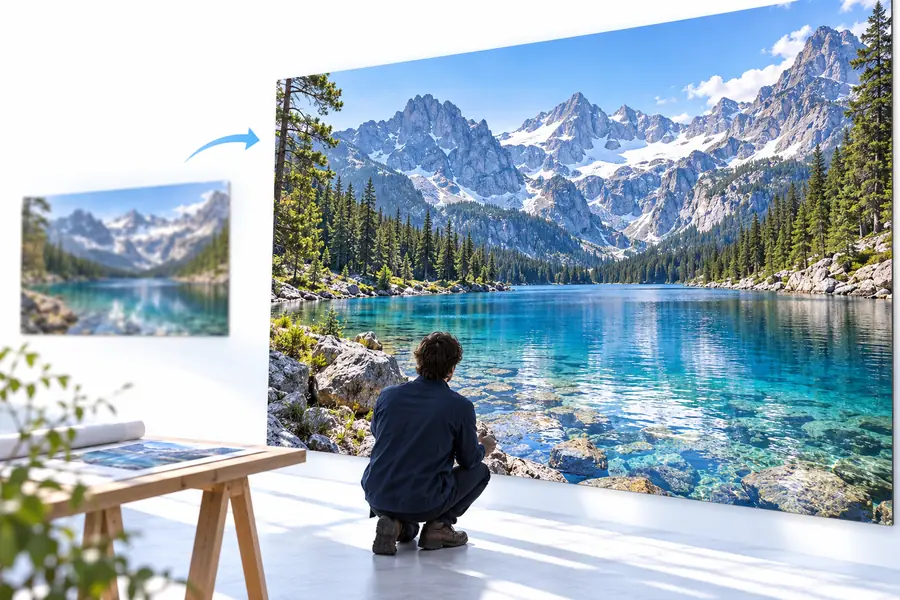
Imagen principal de Imageupscaler que muestra una escena de mejora de imágenes

Conoce los límites

Más píxeles no pueden recuperar todos los detalles

El escalado cambia las dimensiones de una imagen. Que se vea mejor depende del archivo original, del procesamiento y de dónde se verá el resultado.

La falta de enfoque deja detalles inciertos

Si el original está muy desenfocado, un escalador de imágenes no puede saber con exactitud cómo eran las texturas o las letras que la cámara no captó. Los detalles aparentes pueden ser una estimación, no una reconstrucción fiel.

Alternativa

Busca un original más nítido o vuelve a tomar la foto si la precisión es importante.
Los defectos de compresión pueden ampliarse con la imagen

Los bordes pixelados y los halos de una descarga muy comprimida pueden hacerse más visibles al ampliarla, especialmente alrededor del texto, las ramas y los contornos de alto contraste.

Alternativa

Usa el archivo original menos comprimido que tengas y compara los bordes a tamaño completo.

Un archivo 4K no garantiza la calidad

Un archivo exportado de 3840 × 2160 píxeles puede seguir viéndose borroso en una pantalla grande. Ampliar un archivo original pequeño hasta esas dimensiones no crea información nueva fiable.

Alternativa

Evalúa el resultado en la pantalla de destino o al tamaño al que piensas publicarlo.

El recorte cambia los requisitos del archivo original

Una imagen vertical o cuadrada necesita un recorte, una extensión del fondo o bordes visibles para llenar una pantalla de 16:9. El escalado por sí solo no decide qué partes de la composición descartar.

Solución alternativa

Elige la relación de aspecto final y recorta antes de evaluar la nitidez.

Método de trabajo

Tres comprobaciones desde el archivo original hasta la pantalla

Trata la ampliación como un breve ciclo de revisión, no como una promesa de que todas las imágenes se convertirán en imágenes 4K nítidas.

  1. 1

    Selecciona el mejor original

    Usa la copia de mayor calidad a la que tengas acceso. Comprueba el enfoque, el desenfoque por movimiento, la compresión y los textos pequeños antes de procesarla; los defectos del original suelen ser los problemas más difíciles de corregir después.

  2. 2

    Define el resultado deseado

    Describe el sujeto y el aspecto natural que buscas al entregar la imagen. Ten presente el formato final de visualización: un fotograma UHD de 3840 × 2160 tiene una relación de aspecto de 16:9, por lo que otros formatos podrían requerir un recorte adicional.

  3. 3

    Examina la imagen a un tamaño realista

    Compara los rostros, los patrones finos, los textos y los bordes de alto contraste con el original. Mira el resultado tanto ampliado como al tamaño al que se usará; descarta los cambios que parezcan artificiales aunque tenga más píxeles.

Opciones relacionadas

Elige la guía que corresponda a tu siguiente paso

La resolución de destino, el factor de escala y el método de edición responden a preguntas distintas. Estas páginas relacionadas te ayudan a tomar cada decisión por separado.

Revisión visual

Compara la imagen, no solo sus dimensiones

Una comparación del antes y el después puede mostrar si una ampliación conserva el carácter del sujeto. Presta especial atención a los bordes y las texturas repetidas.

Imagen de ejemplo antes de la ampliación Antes
Imagen de ejemplo después de la ampliación Después
Comparación solo ilustrativa; las imágenes no demuestran una exportación 4K medida ni garantizan el mismo resultado con otro original.

Cuándo resulta útil

Adapta el proceso a la imagen

El mejor momento para revisar el resultado depende del contenido. Elige un flujo de trabajo que proteja lo que los espectadores notarán primero.

Fotógrafo con móvil

Una foto favorita se ve bien en el móvil, pero puede parecer poco nítida en una pantalla más grande.

Comprueba si el original tiene desenfoque por movimiento y, después de ampliarlo, examina la piel, el cabello y la textura del fondo en lugar de fijarte solo en las dimensiones del archivo.

escalador de imágenes para Android

Diseñador de presentaciones

Una imagen debe caber en una diapositiva panorámica sin recortar al sujeto.

Define primero la relación de aspecto de la diapositiva y decide si el recorte o los bordes conservan la composición. Después, revisa el texto pequeño al tamaño de presentación.

escalador de imágenes para Canva

Editor de fotos

La imagen de un cliente necesita retoques cuidadosos además de una exportación de mayor tamaño.

Conserva una copia sin modificar y compara la ampliación con las opciones de cambio de tamaño del propio editor. Comprueba que los detalles finos sigan pareciendo naturales antes de entregar el archivo.

¿Cómo se amplía una imagen en Photoshop?

Listo para evaluar

Empieza con una imagen que merezca la pena ampliar

Comprueba cómo queda tu imagen

Usa el original más nítido que tengas y define cómo se verá la imagen. Una solicitud de escalador de imágenes 4k resulta más útil si también compruebas el recorte, la textura y la legibilidad del resultado, en lugar de confiar solo en la etiqueta de resolución.

Mejorar mi imagen
  • Conserva el original para compararlo
  • Comprueba la relación de aspecto final
  • Examina los detalles al tamaño de visualización

Preguntas frecuentes

Preguntas sobre la ampliación a 4K

Las pantallas UHD de consumo suelen usar 3840 × 2160 píxeles, con una relación de aspecto de 16:9. El estándar 4K del cine digital es 4096 × 2160, así que confirma qué dimensiones requiere tu proyecto.

Se puede ampliar a dimensiones 4K, pero la calidad visible depende de cuánto detalle aprovechable conserve el original. Una imagen de origen muy borrosa o comprimida puede seguir viéndose poco nítida o mostrar texturas de aspecto artificial.

No. Un factor de escala de 4× describe un cambio con respecto a la imagen inicial, mientras que 4K describe una resolución objetivo. El resultado depende de las dimensiones de origen y de si el factor de escala se refiere al ancho y el alto o al número total de píxeles.

Decide pronto la relación de aspecto final para saber qué contenido debe permanecer visible. Conserva el original sin modificar y compara los recortes antes de generar una imagen más grande; un recorte agresivo deja menos píxeles de origen con los que trabajar.

Mírala al tamaño y a la distancia a los que se utilizará realmente y, después, examina los detalles importantes a tamaño completo. Comprueba que el texto sea legible, que los rostros resulten creíbles, que los bordes estén definidos y que las texturas no parezcan cerosas ni inventadas.

Escalar una imagen
Escalar una imagen