
Imageupscaler

Leitfaden zur Auflösung

Ein größeres Bild mit einem Bild-Upscaler 4k planen

Ein Arbeitsablauf mit einem Bild-Upscaler 4k zielt darauf ab, ein Bild für ein Display mit 3840 × 2160 geeignet zu machen. Die Abmessungen allein machen es jedoch nicht scharf. Beginnen Sie mit dem schärfsten Original, das Ihnen vorliegt, und prüfen Sie das Ergebnis anschließend in der vorgesehenen Anzeigegröße.

Kostenlos starten · keine Anmeldung
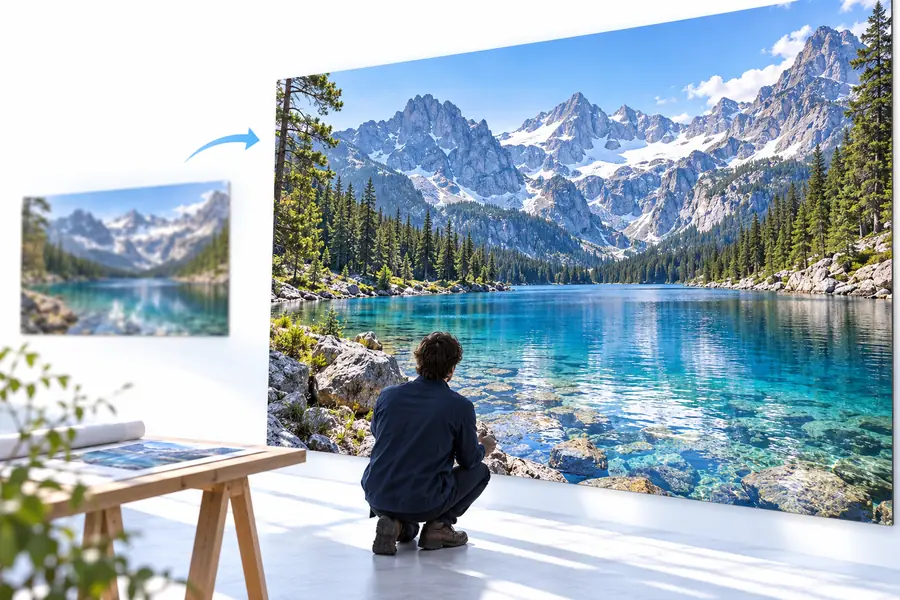
Imageupscaler-Startseitenbild mit einer Szene zur Bildverbesserung

Die Grenzen kennen

Mehr Pixel können nicht jedes Detail wiederherstellen

Upscaling verändert die Abmessungen eines Bildes. Ob es besser aussieht, hängt vom Ausgangsbild, der Verarbeitung und davon ab, wo das Ergebnis betrachtet wird.

Verlorene Schärfe bleibt ungewiss

Wenn das Original stark unscharf ist, kann ein Bild-Upscaler nicht wissen, welche Textur oder Beschriftung die Kamera nicht erfasst hat. Scheinbare Details können eine Schätzung statt einer originalgetreuen Rekonstruktion sein.

Alternative

Suchen Sie ein schärferes Original oder nehmen Sie das Bild erneut auf, wenn Genauigkeit wichtig ist.

Kompressionsartefakte können mit dem Bild größer werden

Blockartige Kanten und Überschwinger eines stark komprimierten Downloads können beim Vergrößern deutlicher sichtbar werden, besonders bei Text, Ästen und kontrastreichen Konturen.

Alternative

Verwenden Sie die am wenigsten komprimierte verfügbare Quelldatei und vergleichen Sie die Kanten in voller Größe.

Eine 4K-Datei ist keine Qualitätsgarantie

Ein Export mit 3840 × 2160 Pixeln kann auf einem großen Bildschirm immer noch unscharf aussehen. Wird ein kleines Ausgangsbild auf diese Abmessungen gestreckt, entstehen dadurch keine verlässlichen neuen Bildinformationen.

Alternative

Beurteilen Sie das Ergebnis auf dem Zielbildschirm oder in der Größe, in der Sie es veröffentlichen möchten.

Zuschneiden verändert die Anforderungen an das Ausgangsbild

Ein Hochformat- oder quadratisches Bild muss zugeschnitten, um einen Hintergrund erweitert oder mit sichtbaren Rändern versehen werden, um ein 16:9-Display auszufüllen. Upscaling allein entscheidet nicht, welche Teile des Bildausschnitts wegfallen.

Alternative

Wählen Sie das endgültige Seitenverhältnis und den Bildausschnitt, bevor Sie die Schärfe beurteilen.

Vorgehensweise

Drei Prüfungen vom Original bis zum Bildschirm

Betrachten Sie die Vergrößerung als kurzen Prüfprozess, nicht als Versprechen, dass jedes Bild zu einer sauberen 4K-Grafik wird.

  1. 1

    Wählen Sie das beste Original

    Verwenden Sie die hochwertigste verfügbare Version. Prüfen Sie vor der Bearbeitung Fokus, Bewegungsunschärfe, Kompression und kleinen Text; Schwächen im Original lassen sich später oft am schwersten beheben.

  2. 2

    Legen Sie das gewünschte Ergebnis fest

    Beschreiben Sie das Motiv und das gewünschte natürliche Aussehen, wenn Sie Ihr Bild zur Bearbeitung weitergeben. Berücksichtigen Sie das endgültige Anzeigeformat: Ein UHD-Bild mit 3840 × 2160 hat ein Seitenverhältnis von 16:9, sodass andere Formate möglicherweise einen gesonderten Zuschnitt erfordern.

  3. 3

    Prüfen Sie das Bild in realistischer Größe

    Vergleichen Sie Gesichter, feine Muster, Schrift und kontrastreiche Kanten mit dem Original. Betrachten Sie das Ergebnis sowohl vergrößert als auch in der tatsächlichen Verwendungsgröße; verwerfen Sie Änderungen, die künstlich wirken, selbst wenn die Pixelzahl höher ist.

Weiterführende Themen

Wählen Sie die Anleitung für Ihren nächsten Schritt

Zielauflösung, Skalierungsfaktor und Bearbeitungsmethode beantworten unterschiedliche Fragen. Diese weiterführenden Seiten helfen Ihnen, die Entscheidungen getrennt zu treffen.

Sichtprüfung

Vergleichen Sie das Bild, nicht nur seine Abmessungen

Ein Vorher-nachher-Vergleich zeigt, ob eine Vergrößerung den Charakter des Motivs bewahrt. Achten Sie besonders auf Kanten und sich wiederholende Texturen.

Beispielbild vor dem Hochskalieren Vorher
Beispielbild nach dem Hochskalieren Nachher
Nur ein beispielhafter Vergleich; die Bilder belegen keinen gemessenen 4K-Export und garantieren nicht dasselbe Ergebnis für ein anderes Original.

Geeignete Anwendungen

Passen Sie die Vorgehensweise an das Bild an

Der beste Zeitpunkt für die Prüfung hängt vom Motiv ab. Wählen Sie einen Arbeitsablauf, der das bewahrt, was Betrachtern zuerst auffällt.

Fotografieren mit dem Smartphone

Ein Lieblingsfoto sieht auf dem Smartphone gut aus, kann auf einem größeren Bildschirm aber unscharf wirken.

Prüfen Sie das Original auf Bewegungsunschärfe. Begutachten Sie nach der Vergrößerung Haut, Haare und Hintergrundtexturen, statt nur die Bildabmessungen zu beurteilen.

Bild-Upscaler für Android

Präsentationsdesigner

Ein Bild muss auf eine Breitbildfolie passen, ohne dass das Motiv abgeschnitten wird.

Legen Sie zuerst das Seitenverhältnis der Folie fest und entscheiden Sie, ob ein Zuschnitt oder Ränder die Bildkomposition besser erhalten. Prüfen Sie anschließend kleinen Text in der Größe, in der er präsentiert wird.

Bild-Upscaler für Canva

Bildbearbeiter

Ein Kundenbild muss sorgfältig retuschiert und in größerem Format exportiert werden.

Bewahren Sie eine unbearbeitete Kopie auf und vergleichen Sie die Vergrößerung mit den Größenänderungsoptionen des Bildbearbeitungsprogramms. Prüfen Sie vor der Übergabe, ob feine Details glaubwürdig wirken.

Wie vergrößert man ein Bild in Photoshop?

Bereit für die Prüfung

Beginnen Sie mit einem Bild, dessen Vergrößerung sich lohnt

Sehen Sie, wie gut Ihr Bild standhält

Verwenden Sie Ihr schärfstes Original und legen Sie fest, wie das Bild betrachtet werden soll. Eine Anfrage für einen Bild-Upscaler in 4k ist am sinnvollsten, wenn Sie auch den resultierenden Bildausschnitt, die Textur und die Lesbarkeit prüfen, statt sich allein auf die Auflösungsangabe zu verlassen.

Mein Bild verbessern
  • Original zum Vergleich aufbewahren
  • Endgültiges Seitenverhältnis prüfen
  • Details in der vorgesehenen Anzeigegröße prüfen

Häufige Fragen

Fragen zur 4K-Hochskalierung

UHD-Bildschirme für Verbraucher verwenden üblicherweise 3840 × 2160 Pixel mit einem Seitenverhältnis von 16:9. Der 4K-Standard des digitalen Kinos liegt bei 4096 × 2160. Prüfen Sie daher, welche Abmessungen Ihr Projekt erfordert.

Es kann auf 4K-Abmessungen vergrößert werden, aber die sichtbare Qualität hängt davon ab, wie viele brauchbare Details im Original vorhanden sind. Eine stark verschwommene oder komprimierte Vorlage kann weiterhin unscharf wirken oder künstlich aussehende Texturen entwickeln.

Nein. Ein Skalierungsfaktor von 4× beschreibt eine Veränderung gegenüber dem Ausgangsbild, während 4K eine Zielauflösung bezeichnet. Das Ergebnis hängt von den Abmessungen der Vorlage ab und davon, ob sich der Skalierungsfaktor auf Breite und Höhe oder auf die Gesamtzahl der Pixel bezieht.

Lege das endgültige Seitenverhältnis früh fest, damit du weißt, welche Bildinhalte sichtbar bleiben müssen. Bewahre ein unverändertes Original auf und vergleiche verschiedene Bildausschnitte, bevor du eine größere Ausgabe erstellst. Bei einem starken Zuschnitt bleiben weniger Ausgangspixel übrig.

Betrachte es in der Größe und aus der Entfernung, in der es tatsächlich verwendet wird, und prüfe anschließend wichtige Details in voller Größe. Achte auf lesbaren Text, natürlich wirkende Gesichter, saubere Kanten und Texturen, die nicht wächsern oder künstlich erzeugt wirken.

Bild hochskalieren
Bild hochskalieren