Imageupscaler

Workflow für Handyfotos

Ein praktischer Bild-Upscaler für Android-Fotos

Ein Bild-Upscaler kann helfen, ein Android-Foto für eine größere Darstellung vorzubereiten. Das Ergebnis muss dennoch genau geprüft werden. Beginnen Sie mit dem besten Original, das Sie haben, und vergleichen Sie das bearbeitete Bild vor dem Teilen damit.

Prüfen Sie nach der Übergabe die verfügbaren Optionen
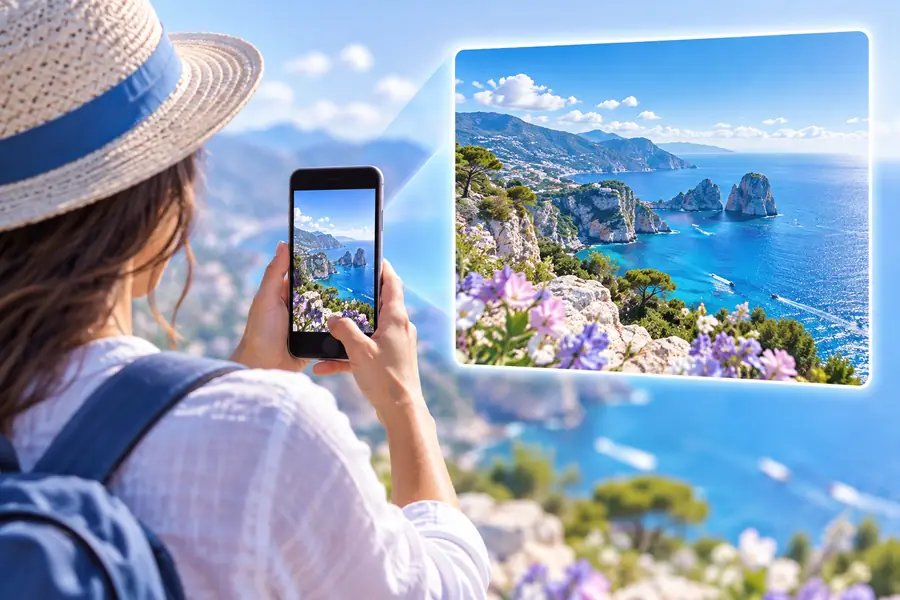
Imageupscaler-Grafik mit einem vergrößerten Bild

der bestehende Workflow der Zielgruppe

Die meisten Android-Fotos durchlaufen eine Kamera-App, einen Galerie-Editor und eine Messaging- oder Design-App, bevor jemand einen Bild-Upscaler in Betracht zieht.

Ein weitergeleitetes Foto kann bereits komprimiert sein

Messaging-Apps können die Bildabmessungen verkleinern oder Details entfernen. Ein Bild-Upscaler kann aus Pixeln, die nicht mehr vorhanden sind, kein unverändertes Original wiederherstellen.

Alternative

Suchen Sie vor der Bearbeitung das Kameraoriginal in Ihrer Galerie oder Ihrem Cloud-Backup.
Unschärfe ist nicht dasselbe wie eine niedrige Auflösung

Auch eine größere Datei kann Bewegungsunschärfe oder einen verfehlten Fokus aufweisen. Durch Hochskalieren können diese Mängel sichtbarer werden, statt das Motiv scharf wiederherzustellen.

Alternative

Wählen Sie zuerst die schärfste Aufnahme und beurteilen Sie Augen, Kanten und Schrift bei normaler Betrachtungsgröße.

Ein größeres Foto eignet sich nicht automatisch für den Druck

Ob sich ein Bild für den Druck eignet, hängt von der Quelle, der vorgesehenen physischen Größe und sichtbaren Artefakten ab – nicht nur von der Pixelzahl der Ausgabedatei.

Alternative

Testen Sie vor dem Druck des gesamten Bildes einen Ausschnitt in der geplanten Druckgröße.

Ein Web-Workflow ist keine Android-App

Diese Seite belegt nicht, dass es eine eigenständige Android-Installation, eine Galerie-Integration oder eine Offline-Verarbeitung gibt.

Alternative

Prüfen Sie die aktuellen Upload- und Exportoptionen der Ziel-App, bevor Sie sie in einen mobilen Workflow einbinden.

Wo wir ins Spiel kommen

Setzen Sie den Bild-Upscaler zwischen die Auswahl des Originals und die Verwendung des Ergebnisses am Zielort.

  1. 1

    Quelldatei auswählen

    Suchen Sie auf Android nach Möglichkeit die ursprüngliche Kameradatei. Bewahren Sie eine unveränderte Kopie auf, notieren Sie die Bildabmessungen und verwenden Sie keinen Screenshot des Fotos als Ausgangspunkt.

  2. 2

    Ein maßvolles Ziel setzen

    Entscheiden Sie, ob Sie ein größeres Bild für den Bildschirm, ein Designelement oder einen Testdruck benötigen. Halten Sie fest, was originalgetreu bleiben muss, insbesondere Gesichter, Logos und Text.

  3. 3

    Vergleichen und verwenden

    Betrachten Sie das Original und das bearbeitete Bild in derselben Anzeigegröße. Wenn das Ergebnis überzeugt, speichern Sie eine separate Kopie für die App oder das Projekt, in dem Sie es verwenden möchten.

Vorher/Nachher

Vergleichen Sie, was sich im Bild verändert hat – nicht nur, ob die Ausgabedatei größer ist.

Android-Quellfoto
Bearbeitetes Bild

Datei zum Aufbewahren

Android-Quellfoto

Unverändertes Kameraoriginal

Bearbeitetes Bild

Separate Arbeitskopie

Pixelabmessungen

Android-Quellfoto

Abmessungen der Quelldatei prüfen

Bearbeitetes Bild

Prüfen Sie die Abmessungen der exportierten Datei

Gesichter

Android-Quellfoto

Referenz für echte Gesichtszüge

Bearbeitetes Bild

Prüfen Sie, ob Augen, Haut oder Haare verändert wurden

Text und Logos

Android-Quellfoto

Referenz für exakte Formen

Bearbeitetes Bild

Prüfen Sie jedes Zeichen und jede Kante

Textur

Android-Quellfoto

Kann Bildrauschen oder Kompressionsartefakte enthalten

Bearbeitetes Bild

Prüfen Sie auf wachsartige Glättung oder künstliche Muster

Endverwendung

Android-Quellfoto

Nützlich zum Vergleich

Bearbeitetes Bild

Akzeptieren Sie es nur, wenn es für die vorgesehene Größe geeignet ist

Beispielbild vor dem Hochskalieren Vorher
Beispielbild nach dem Hochskalieren Nachher
Dieses Beispielpaar zeigt, worauf Sie achten sollten, und verspricht kein bestimmtes Ergebnis für Ihr Android-Foto. Vergleichen Sie neben der wahrgenommenen Schärfe auch die Kanten des Motivs und die Textur des Hintergrunds.

Vorgaben für die Ausgabedatei

Das Ergebnis ist ein geprüftes Bild für einen bestimmten Verwendungszweck – zusammen mit dem Original zum Vergleich.

Hüter von Familienfotos

Ein kleines Android-Porträt soll auch auf einem größeren Bildschirm gut aussehen.

Bewahren Sie das Original auf und prüfen Sie vor dem Teilen, ob Augen, Haare und Haut in der vergrößerten Kopie natürlich wirken. Kostenlose Bild-Upscaler-Beispiele bieten weitere Situationen zum Vergleich.

Kostenlose Bild-Upscaler-Beispiele

Gestalter von Social-Media-Posts

Ein Handyfoto soll Teil eines Canva-Layouts werden.

Prüfen Sie das Motiv in der Größe, in der es tatsächlich platziert wird. Nutzen Sie dann den Leitfaden zum Bild-Upscaler für Canva, um die Weiterverarbeitung im Design zu planen.

Bild-Upscaler für Canva

Onlinehändler

Auf einem Android-Produktf Foto müssen ein Etikett oder die Oberfläche korrekt zu erkennen sein.

Verwerfen Sie Ergebnisse mit erfundenen Schriftzügen oder irreführenden Oberflächenstrukturen. Der Leitfaden zum KI-Bild-Upscaler erklärt, worauf Sie achten sollten, wenn Details verbessert erscheinen.

KI-Bild-Upscaler

Postergestalter

Ein Handybild kommt für ein größeres Druckprodukt infrage.

Prüfen Sie die Abmessungen und drucken Sie einen kleinen Testausschnitt, statt die Angabe 4K als Beleg für Druckqualität zu nehmen. Der Bild-Upscaler für 4k behandelt dieses Auflösungsziel.

Bild-Upscaler für 4k

Bereiten Sie Ihr Android-Foto für die nächste Verwendung vor

Wählen Sie Ihr bestes Original und bewahren Sie es sicher auf. Nutzen Sie Imageupscaler als Ausgangspunkt für die Arbeit mit dem Bild-Upscaler und vergleichen Sie jedes Ergebnis mit der Quelldatei, bevor Sie es in einem Post, Design oder Druck verwenden.

Mein Bild vorbereiten
  • Mit der Originaldatei beginnen
  • Gesichter, Text und Oberflächenstrukturen prüfen
  • Eine separate Endfassung aufbewahren

FAQ zu Anwendungsfällen

Mit einem browserbasierten Ablauf können Sie möglicherweise auf einem Android-Smartphone beginnen. Diese Seite bestätigt jedoch weder eine eigene App noch einen bestimmten Upload-Ablauf für Mobilgeräte. Prüfen Sie die aktuellen Optionen der Zielseite, bevor Sie sich darauf verlassen.

Wählen Sie das Original in der höchsten verfügbaren Qualität, vorzugsweise die von der Kamera aufgenommene Datei statt einer Kopie, die über einen Chat weitergeleitet wurde. Eine klare Vorlage hilft Ihnen, zu beurteilen, ob die Verarbeitung das Bild verbessert hat.

Hochskalieren kann die wahrgenommene Größe und Detailzeichnung verändern, aber ein Motiv, das unscharf aufgenommen wurde oder sich bewegt hat, nicht zuverlässig rekonstruieren. Vergleichen Sie das Ergebnis mit dem Original, besonders bei Gesichtern und feinen Kanten.

Betrachten Sie Original und Ergebnis in ähnlicher Anzeigegröße und zoomen Sie dann hinein, um Gesichter, Schrift, Logos und sich wiederholende Strukturen zu prüfen. Kontrollieren Sie das Bild auch in der Größe, in der Sie es teilen oder verwenden möchten.

Nein. Bewahren Sie das Original als Referenz auf und speichern Sie das bearbeitete Bild separat. So können Sie Veränderungen erkennen oder später einen anderen Ansatz ausprobieren.

Bild hochskalieren
Bild hochskalieren