
Imageupscaler

Praktischer Ratgeber für Bilder

Sie möchten einen Bild-Upscaler kostenlos ausprobieren? Beginnen Sie mit einem Foto

Ein kostenloser Einstieg ist nur dann nützlich, wenn seine Einschränkungen zu Ihrem Bild und dem geplanten Verwendungszweck passen. Imageupscaler hilft Ihnen, einen kleinen Test zu planen, das Ergebnis zu prüfen und zusätzliche Pixel nicht mit wiederhergestellten Details zu verwechseln.

Kostenlos starten · keine Registrierung
Bildmaterial zur Bildverbesserung

Voraussetzungen

Bevor Sie einen Bild-Upscaler ausprobieren, wählen Sie eine Vorlage, die Sie genau prüfen können. Ein scharfes Original mit moderaten Abmessungen eignet sich besser für einen Test als ein Screenshot, der bereits stark verschwommen oder komprimiert ist.

Wählen Sie ein Testbild, das zu Ihrer Arbeit passt

Verwenden Sie ein Bild mit einem klaren Verwendungszweck und beurteilen Sie dann die Bereiche, auf die es dabei ankommt. Diese Ausgangspunkte helfen Ihnen, einen aussagekräftigen ersten Vergleich anzustellen.

Betreiber eines kleinen Shops

Beginnen Sie mit einem Produktfoto, auf dem Etikett und Kanten schon im Original gut zu erkennen sind. Notieren Sie die Bildabmessungen und bewahren Sie vor dem Vergrößern eine Kopie auf.

Prüfen Sie, ob der Text auf der Verpackung lesbar bleibt und die Farben natürlich wirken, statt nur die Schärfe insgesamt zu beurteilen.

Bild-Upscaler-Beispiele kostenlos
Social-Media-Creator

Testen Sie eine Grafik in der Größe, in der Sie sie tatsächlich veröffentlichen möchten. Prüfen Sie Schriftzüge gesondert, denn hinzugefügte Striche können selbst kurze Wörter verfälschen.

Entscheiden Sie, ob das Ergebnis in der Anzeigegröße überzeugt, nicht nur bei einer Vergrößerung weit über die normale Ansicht hinaus.

Bild-Upscaler Canva

Handyfotograf

Wählen Sie ein gut ausgeleuchtetes Bild statt der dunkelsten oder durch Bewegung am stärksten verwackelten Aufnahme auf Ihrem Handy. Bewahren Sie das unbearbeitete Foto zum Vergleich auf.

Achten Sie auf natürliche Haut-, Haar- und Hintergrundtexturen, bevor Sie eine vergrößerte Version teilen.

Bild-Upscaler für Android

Für Druckprojekte

Beginnen Sie mit der besten verfügbaren Ausgangsdatei und prüfen Sie die Abmessungen, die Ihr geplantes Drucklayout erfordert.

Prüfen Sie Kanten und feine Muster in der geplanten Druckgröße; zusätzliche Pixel allein garantieren keine Druckqualität.

Bild-Upscaler 4k

ein vollständiger Durchlauf

Führen Sie einen kontrollierten Test durch, bevor Sie eine ganze Sammlung verarbeiten. Bewahren Sie das Original auf, damit Änderungen leicht zu erkennen sind.

  1. 1

    Wählen Sie ein repräsentatives Original

    Wählen Sie ein Bild mit feinen Kanten und gleichmäßigen Flächen, etwa ein Produktfoto vor einem schlichten Hintergrund. Notieren Sie die Abmessungen und bearbeiten Sie nicht Ihre einzige Kopie.

  2. 2

    Beschreiben Sie die gewünschte Verbesserung

    Geben Sie das Motiv an und legen Sie fest, was unverändert bleiben muss, insbesondere Text, Gesichter oder Markenfarben. Beachten Sie die angezeigten Zugangsbedingungen der Zielseite, bevor Sie sensible Inhalte einreichen.

  3. 3

    Vergleichen Sie bei einer aussagekräftigen Anzeigegröße

    Betrachten Sie Original und Ergebnis nebeneinander. Prüfen Sie Schrift, Konturen, Texturen und Farben und entscheiden Sie dann, ob das Ergebnis für die endgültige Bildschirm- oder Druckgröße geeignet ist.

Optionstabelle

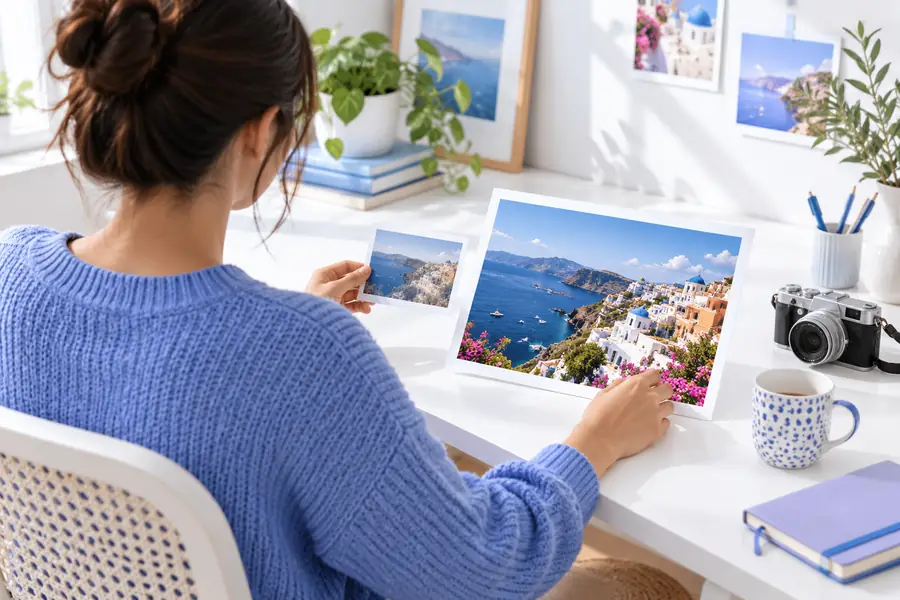
Nutzen Sie diesen visuellen Vergleich als Checkliste für jede Vergrößerungsmethode: Vergleichen Sie Kantenschärfe, feine Texturen, Text und Farben, statt sich allein auf die Pixelmaße zu verlassen.

Illustratives Bild vor dem Upscaling Vorher
Illustratives Bild nach dem Upscaling Nachher
Vergleich nur zur Veranschaulichung. Die Ergebnisse hängen vom Ausgangsbild und der Verarbeitungsmethode ab; diese Bilder belegen weder die Ergebnisse noch die Zugangsbedingungen der verlinkten Zielseite.

Was nicht funktioniert

Ein kostenloser Einstieg in einen Bild-Upscaler garantiert weder ein brauchbares Ergebnis noch uneingeschränkten Zugang oder eine originalgetreue Rekonstruktion. Prüfen Sie diese Einschränkungen, bevor Sie sich auf ein Ergebnis verlassen.

Fehlende Details bleiben ungewiss

Wenn ein Gesicht, ein Schild oder ein Objekt im Original zu klein ist, um es zu erkennen, kann die Vergrößerung plausibel wirkende Details hinzufügen, statt die tatsächlichen Details wiederherzustellen.

Alternative

Suchen Sie nach einer hochwertigeren Ausgangsdatei oder betrachten Sie das Ergebnis als Interpretation statt als Beleg.

Beschädigter Text kann sich verändern

Buchstaben, die auf wenige Pixel zusammengedrängt sind, können zu überzeugend wirkenden, aber falschen Zeichen werden. Das ist bei Beschriftungen, Dokumenten und Logos wichtig.

Lösung

Vergleichen Sie jedes Wort mit der Vorlage und erstellen Sie wichtige Texte separat neu, wenn Genauigkeit entscheidend ist.

Die Zugangsbedingungen können unterschiedlich sein

Die Suche nach einer kostenlosen Option sagt nichts über die aktuellen Beschränkungen, Kontoanforderungen, erlaubten Nutzungen oder Downloadbedingungen des Zielangebots aus.

Lösung

Lesen Sie die Bedingungen des Zielangebots, bevor Sie Arbeiten hochladen oder sich auf eine exportierte Datei verlassen.

Ein privates Foto ist möglicherweise ungeeignet

Ein Bild an einen externen Dienst zu senden, kann unangemessen sein, wenn es vertrauliche Dokumente oder identifizierbare Personen zeigt.

Lösung

Prüfen Sie zuerst die Datenschutzinformationen des Dienstes oder nutzen Sie einen geeigneten lokalen Arbeitsablauf.

Nutzen Sie den nächsten Test sinnvoll

Testen Sie ein Bild und beurteilen Sie dann das Ergebnis

Wählen Sie eine repräsentative Vorlage und setzen Sie sich ein klares Ziel. Prüfen Sie die aktuellen Zugangsbedingungen des Zielangebots, laden Sie nur ein Bild hoch, das Sie dort bedenkenlos verwenden können, und vergleichen Sie das Ergebnis mit dem Original, bevor Sie es nutzen.

Bildtools entdecken
  • Bewahren Sie Ihre Originaldatei auf
  • Prüfen Sie Text und feine Kanten
  • Prüfen Sie die Bedingungen vor dem Hochladen

die eigenen FAQ

Das hängt vom Dienst und seinen aktuellen Bedingungen ab. Prüfen Sie vor dem Hochladen eines Bildes, ob das Zielangebot einen Testzugang, Exportbeschränkungen, Kontoanforderungen oder Gebühren vorsieht.

Keine Vergrößerungsmethode kann Details überprüfen, die in der Vorlage fehlen. Ein Ergebnis kann schärfer aussehen, weil neue Pixel geschätzt oder erzeugt wurden. Vergleichen Sie daher wichtige Merkmale mit dem Original.

Wählen Sie ein Bild, das Sie gut kennen und das klare Kanten, Texturen und glatte Flächen enthält. Bewahren Sie das Original auf und testen Sie das Ergebnis in der Größe, in der Sie es anzeigen oder drucken möchten.

Kleine oder komprimierte Schrift enthält möglicherweise nicht genügend Informationen, um jeden Buchstaben zu erkennen. Vergleichen Sie das Ergebnis Wort für Wort und ersetzen Sie wichtige Texte manuell, wenn Genauigkeit erforderlich ist.

Bild hochskalieren
Bild hochskalieren