Imageupscaler

Leitfaden zur Auflösung

Entdecke kostenlose Bild-Upscaler-Optionen mit 4x-Vergrößerung und realistischen Erwartungen

Ein 4x-Bild-Upscaler soll ein Bild viermal so breit und viermal so hoch machen. Dadurch entstehen sechzehnmal so viele Pixel. Details, die das Original nie erfasst hat, kann er jedoch nicht wiederherstellen. Nutze Imageupscaler, um neben den Abmessungen auch das Ergebnis zu beurteilen.

Kostenlos starten · keine Registrierung

Wähle die passende Frage zur Auflösung

Welcher Vergleich sinnvoll ist, hängt davon ab, ob dir die endgültigen Abmessungen, die Nutzungsbedingungen oder die Arbeitsumgebung wichtig sind.

Wann eine vierfache Vergrößerung hilft

Eine größere Datei ist dann nützlich, wenn ihre neuen Abmessungen zu einer konkreten Aufgabe passen – nicht allein, weil sie mehr Pixel hat.

Printdesigner

Ein kleines Foto soll ein größeres Layout ausfüllen. Ein Bild-Upscaler kann mehr Pixel bereitstellen. Ob das Bild scharf aussieht, hängt aber weiterhin von der geplanten Druckgröße und dem Betrachtungsabstand ab.

Vergleiche die Zielabmessungen mit dem fertigen Layout, bevor du einen Vergrößerungsfaktor wählst.

Bild-Upscaler 4k

Archivredakteur

Ein gescanntes Bild weist Staub, Kompressionsartefakte oder verblasste Details auf. Durch die Vergrößerung werden diese Mängel deutlicher sichtbar; sie zeigt nicht, wie die fehlenden Details ursprünglich aussahen.

Bereinige zuerst die Vorlage und beurteile dann die vergrößerte Version im Vergleich zum Scan.

Kostenlose Bild-Upscaler-Beispiele

Mobiler Content-Creator

Ein zugeschnittenes Handyfoto braucht mehr Raum für die Bildkomposition. Ein Bild-Upscaler kann die Abmessungen für die Bearbeitung verbessern, während Bewegungsunschärfe oder eine verfehlte Fokussierung sichtbar bleiben.

Beginnen Sie mit der am wenigsten beschnittenen und schärfsten verfügbaren Vorlage.

Bild-Upscaler für Android

Vorlagen-Generator

Ein kleines Bildelement muss in ein größeres Design eingefügt werden. Eine vierfache Vergrößerung kann die Platzierung erleichtern, doch Text und dünne Linien sollten in der endgültigen Anzeigegröße geprüft werden.

Prüfen Sie das Bildelement im Gesamtdesign, statt sich allein auf eine vergrößerte Vorschau zu verlassen.

Bild-Upscaler für Canva

Ein praktischer Ablauf zum Vergrößern

  1. 1

    Ausgangsbild messen

    Lesen Sie die ursprüngliche Breite und Höhe in Pixeln ab. Ein Bild mit 600 × 400 würde bei einer echten 4x-Vergrößerung in jeder Dimension 2400 × 1600 ergeben. Prüfen Sie, ob diese Abmessungen für Ihren Zweck ausreichen.

  2. 2

    Gewünschtes Ergebnis beschreiben

    Laden Sie das beste verfügbare Original in den Bild-Upscaler Ihrer Wahl und geben Sie an, was natürlich bleiben soll, etwa Gesichter, Schrift oder feine Texturen. Prüfen Sie vor der Verarbeitung die verfügbaren Einstellungen und Nutzungsbedingungen des gewählten Dienstes.

  3. 3

    In der Ausgabegröße prüfen

    Vergleichen Sie das Ergebnis mit dem Original. Achten Sie auf helle Ränder an Konturen, wachsartig wirkende Haut, veränderte Schrift und künstlich erzeugte Texturen. Beurteilen Sie es dann in der Größe, in der es später zu sehen sein wird.

Nicht nur die Abmessungen, sondern auch das Aussehen vergleichen

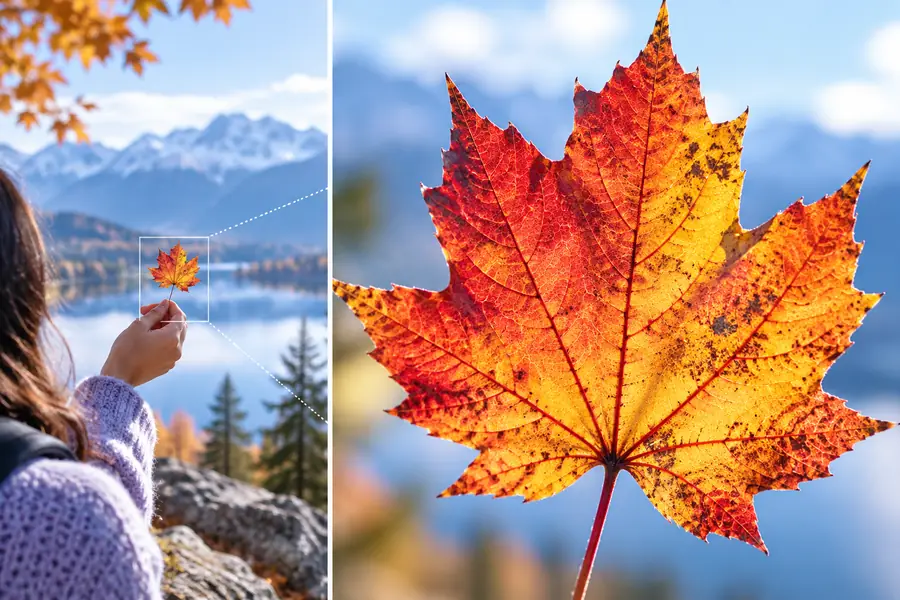
Beispielbild vor der Vergrößerung Vorher: Original prüfen
Beispielbild mit vergrößertem Ergebnis Nachher: Ergebnis prüfen
Nur ein beispielhafter Vergleich; diese Bilder belegen keine verifizierte 4x-Ausgabe des verlinkten Dienstes. Das Ergebnis eines Bild-Upscalers sollte mit dem jeweiligen Original bei gleicher Anzeigegröße verglichen werden.

Was sich bei 2x gegenüber 4x ändert

Dies sind Berechnungen der Abmessungen, keine Zusagen zur Ausgabequalität oder zu verfügbaren Einstellungen eines bestimmten Tools.

Abmessungen bei 2x
Abmessungen bei 4x

Beispiel für ein Ausgangsbild

Abmessungen bei 2x

600 × 400 pixels

Abmessungen bei 4x

600 × 400 pixels

Resultierende Breite

2x Abmessungen

1200 pixels

4x Abmessungen

2400 pixels

Resultierende Höhe

2x Abmessungen

800 pixels

4x Abmessungen

1600 pixels

Resultierende Pixelanzahl

2x Abmessungen

960,000 pixels

4x Abmessungen

3,840,000 pixels

Fläche im Verhältnis zum Original

2x Abmessungen

4-mal so viele pixels

4x Abmessungen

16-mal so viele pixels

Wiederhergestellte Originaldetails

2x Abmessungen

Nicht garantiert

4x Abmessungen

Nicht garantiert

Beste Beurteilung

2x Abmessungen

In der vorgesehenen Anzeigegröße prüfen

4x Abmessungen

In der vorgesehenen Anzeigegröße prüfen

Die Rechnung hinter der größeren Datei

Bei einer echten vierfachen Skalierung wird die Pixelbreite des Originals mit vier multipliziert.
4 × Breite
Auch die Pixelhöhe des Originals erhöht sich um den Faktor vier.
4 × Höhe
Werden beide Abmessungen multipliziert, ergibt das die sechzehnfache Pixelzahl des Ausgangsbilds.
16 × Pixel

Grenzen, die Sie vor dem Vergrößern beachten sollten

Fehlende Details bleiben ungewiss

Kein Bild-Upscaler kann die genaue Textur, Gesichtszüge oder Schrift verifizieren, die in einer winzigen Vorlage nicht erkennbar sind. Ein überzeugend wirkendes Ergebnis kann dennoch von der ursprünglichen Szene abweichen.

Abhilfe

Suchen Sie nach einem Original mit höherer Auflösung, wenn es auf sachliche Genauigkeit ankommt.

Mehr Pixel beheben nicht jeden Bildfehler

Bewegungsunschärfe, starke Komprimierung und starkes Bildrauschen können nach der Vergrößerung sichtbar bleiben oder noch deutlicher hervortreten.

Abhilfe

Verwenden Sie die sauberste verfügbare Vorlage und vergleichen Sie das Ergebnis in der vorgesehenen Anzeigegröße.

Die Zugangsbedingungen sind hier nicht geklärt

Eine Suche nach „Bild-Upscaler 4x kostenlos“ belegt nicht, dass die verlinkte Website eine kostenlose 4x-Verarbeitung, eine bestimmte Exportgröße oder eine uneingeschränkte Nutzung anbietet.

Abhilfe

Prüfen Sie die aktuellen Optionen und Nutzungsbedingungen der Zielseite, bevor Sie ein Bild hochladen.

Ein Vergrößerungsfaktor ist kein Auflösungsstandard

Eine vierfache Vergrößerung einer sehr kleinen Ausgangsdatei erreicht möglicherweise trotzdem nicht die Maße, die Ihr Design benötigt. Umgekehrt muss eine große Ausgangsdatei eventuell weniger stark vergrößert werden.

Alternative

Berechnen Sie zuerst die benötigte Breite und Höhe und wählen Sie dann eine geeignete Vorgehensweise.

Beginnen Sie mit einer Ausgangsdatei, der Sie vertrauen

Prüfen Sie das Bild und erkunden Sie dann die Vergrößerungsmöglichkeiten

Ermitteln Sie die Ausgangsmaße und bewahren Sie das Original zum Vergleich auf. Rufen Sie anschließend die verlinkte Zielseite auf, um zu sehen, welche Bild-Upscaler-Optionen und Zugangsbedingungen derzeit verfügbar sind.

Bildvergrößerung erkunden
  • Bewahren Sie eine unveränderte Kopie der Ausgangsdatei auf
  • Prüfen Sie das Ergebnis in der vorgesehenen Größe
  • Prüfen Sie vor der Verarbeitung die verfügbaren Optionen

Fragen zur vierfachen Vergrößerung

Bezogen auf die Auflösung bedeutet es die vierfache ursprüngliche Breite und die vierfache ursprüngliche Höhe. Ein Bild mit 600 × 400 Pixeln hätte danach 2400 × 1600 Pixel und damit sechzehnmal so viele Pixel wie das Original.

Nein. Das Ergebnis hängt von der Ausgangsdatei und der Verarbeitungsmethode ab. Mehr Pixel garantieren keine authentischen Details. Vergleichen Sie wichtige Kanten, Gesichter und Texte mit dem Original.

Diese Seite kann weder die aktuellen Zugangsbedingungen der Zielseite noch das Vorhandensein einer 4x-Einstellung bestätigen. Prüfen Sie die verfügbaren Optionen, bevor Sie ein Bild hochladen – besonders, wenn eine bestimmte Exportgröße wichtig ist.

Nur wenn die Ausgangsmaße für Ihr gewähltes 4K-Ziel ausreichen. Multiplizieren Sie die Breite und Höhe der Ausgangsdatei jeweils mit vier und vergleichen Sie das Ergebnis mit den für Ihr Projekt benötigten Maßen.

Bild hochskalieren
Bild hochskalieren