印刷物のデザイナー
小さな写真を大きなレイアウトに配置する必要があります。画像アップスケーラーで画素数を増やせますが、鮮明に見えるかどうかは、印刷サイズと見る距離にも左右されます。
拡大倍率を選ぶ前に、目標寸法を最終的なレイアウトと比較しましょう。
画像アップスケーラー 4k解像度ガイド
4x の画像アップスケーラーは、画像の幅と高さをそれぞれ4倍にすることを目指します。画素数は16倍になりますが、元画像に記録されていないディテールは復元できません。Imageupscalerで、寸法だけでなく仕上がりも確認しましょう。
何を比較すべきかは、最終的な寸法、利用条件、作業場所のどれを重視するかによって異なります。
画像の拡大が役立つのは、単に画素数が増えるからではなく、拡大後の寸法が実際の用途に合う場合です。
小さな写真を大きなレイアウトに配置する必要があります。画像アップスケーラーで画素数を増やせますが、鮮明に見えるかどうかは、印刷サイズと見る距離にも左右されます。
拡大倍率を選ぶ前に、目標寸法を最終的なレイアウトと比較しましょう。
画像アップスケーラー 4kスキャンした画像には、ほこり、圧縮による劣化、薄れたディテールがあります。拡大するとそれらの欠点は見えやすくなりますが、失われた部分が元々どう見えていたかは分かりません。
まず元画像をきれいにし、スキャン画像と拡大後の画像を並べて確認しましょう。
画像アップスケーラーの無料サンプル切り抜いたスマートフォンの画像で、構図のための余白を増やす必要があります。画像アップスケーラーで作業に使える寸法に拡大できても、動きによるブレやピントのずれは残る場合があります。
利用できる中で、トリミングが最も少なく、最も鮮明な画像から始めましょう。
android向け画像アップスケーラー小さな画像素材を大きなデザインに配置する場合、4倍に拡大すると配置しやすくなります。ただし、文字や細い線は、最終的な表示サイズで確認してください。
拡大プレビューだけに頼らず、デザインに配置した状態で画像素材を確認しましょう。
canva向け画像アップスケーラー元画像の幅と高さをピクセル単位で確認します。600 × 400の画像を縦横それぞれ正確に4xに拡大すると、2400 × 1600になります。そのサイズが実際の用途に合うか確認してください。
利用できる中で最良の元画像を、選んだ画像アップスケーラーに用意し、顔、文字、細かな質感など、自然なまま残したい要素を伝えます。処理する前に、利用先で使える調整機能と利用条件を確認してください。
仕上がりを元画像と比較します。輪郭の周りの光の縁、ろうのような肌、不自然に変わった文字、作り出された質感がないか確認し、実際に見られるサイズで判断してください。
 比較前:元画像を確認
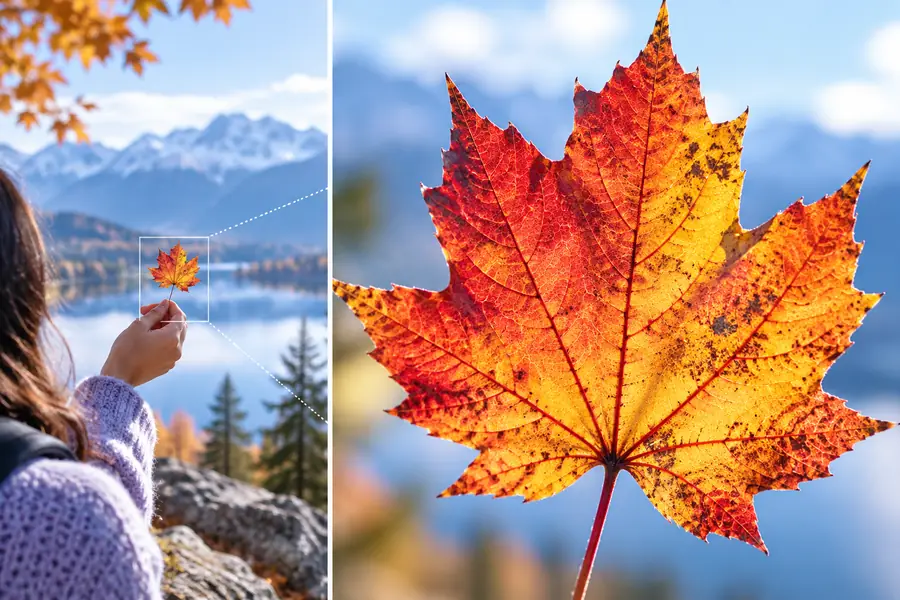 比較後:仕上がりを確認
以下は画像サイズの計算例であり、特定のツールの出力品質や利用可能な設定を保証するものではありません。
元画像の例
2x時の画像サイズ
600 × 400 pixels
4x時の画像サイズ
600 × 400 pixels
アップスケール後の幅
寸法を2xに拡大
1200 pixels
寸法を4xに拡大
2400 pixels
アップスケール後の高さ
寸法を2xに拡大
800 pixels
寸法を4xに拡大
1600 pixels
アップスケール後の画素数
寸法を2xに拡大
960,000 pixels
寸法を4xに拡大
3,840,000 pixels
元画像と比較した画素数
寸法を2xに拡大
pixels数は4倍
寸法を4xに拡大
pixels数は16倍
元画像の細部の復元
寸法を2xに拡大
保証されません
寸法を4xに拡大
保証されません
最適な評価方法
寸法を2xに
実際の表示サイズで確認
寸法を4xに
実際の表示サイズで確認
小さな元画像に写っていない質感、顔の特徴、文字を、画像アップスケーラーが正確に検証することはできません。もっともらしい仕上がりでも、元の場面とは異なる場合があります。
対処法
事実に基づく正確さが重要な場合は、解像度の高い元画像を探してください。
動きによるぼけ、強い圧縮、ひどいノイズは、拡大後も残ったり、より目立ったりする場合があります。
対処法
できるだけ画質の良い元画像を使い、実際の表示サイズで結果を比較してください。
「画像アップスケーラー 4x 無料」で検索しても、リンク先で4x処理を無料で利用できること、特定のサイズで書き出せること、または利用に制限がないことの証明にはなりません。
対処法
画像を送信する前に、リンク先で現在利用できる機能と利用条件を確認してください。
非常に小さい元画像を4倍に拡大しても、デザインに必要なサイズに届かない場合があります。逆に、大きな元画像なら拡大倍率は低くて済む場合があります。
対処法
まず必要な幅と高さを計算し、それに合った方法を選びましょう。
元画像のサイズを把握し、比較用にオリジナルを保存しておきましょう。リンク先に進み、現在利用できる画像アップスケーラーの機能と利用条件を確認してください。
画像の拡大方法を見る解像度については、元画像の幅と高さをそれぞれ4倍にすることを意味します。したがって、600 × 400の画像は2400 × 1600ピクセルになり、総画素数は元の16倍になります。
いいえ。仕上がりは元画像と処理方法によって異なり、画素数が増えても本物の細部が再現されるとは限りません。重要な輪郭、顔、文字を元画像と見比べてください。
このページでは、リンク先の現在の利用条件や4x設定の有無を確認できません。特定の書き出しサイズが必要な場合は特に、画像を送信する前に利用可能な機能を確認してください。
元画像のサイズが、目標とする4Kのサイズを満たす場合に限ります。元画像の幅と高さをそれぞれ4倍し、その結果をプロジェクトに必要なサイズと比較してください。