失われた細部は確認できない
拡大処理で本物らしい質感が生成されることはありますが、ぼやけた看板や顔、遠くの物体に元々何が写っていたかを証明することはできません。新たに見えるようになった細部は、復元された証拠ではなく推定として扱ってください。
対処法
正確さが重要な場合は、より高解像度の元画像を探し、重要な文字や特徴を別の資料と照合してください。
比較ガイド
迷わず選べる画像アップスケーラーの代替ツールが、必ずしも無料で使えるとは限りません。画像を大きくするだけなら専用のアップスケーラーから試し、レタッチも必要なら汎用の画像編集ツールと比較しましょう。どちらの方法を選ぶにしても、利用条件を確認し、テスト用に書き出した画像をチェックしてから決めてください。

以下の関連記事では、利用条件、拡大倍率、編集方法に関する疑問を分けて扱っています。あらゆる画像ツールを一度に比べるのではなく、関係のある選択肢に絞って比較できます。
比較が役立つのは、どちらの方法も同じ元ファイルから始め、同じ最終サイズを目指す場合だけです。
手を加えていないコピーを保存し、ピクセル単位のサイズを記録します。ポートレート、商品写真、細かい文字を含むグラフィックなど、普段の作業を代表するファイルを選びましょう。非常に小さい画像や圧縮の強い画像では、鮮明な写真とは異なる弱点が表れます。
利用できるそれぞれの方法で、目標とする幅と高さを同じに設定します。専用のアップスケーラーと画像編集ツールを比較する際は、手作業で行ったシャープ処理や修正も考慮してください。そうしないと、拡大方法だけでなく編集にかけた時間まで比較することになります。
それぞれの結果を実際の表示サイズと100%ズームで開きます。輪郭、顔、文字、背景の質感、ファイルのサイズ、書き出しに関する制限を確認しましょう。元画像もそばに置いてください。よりシャープに見える結果でも、元にはない質感や目障りなハローが含まれていることがあります。
拡大前後を見比べ、何が改善し、何が単に変化しただけなのか、目的の用途に合う結果かどうかを判断しましょう。
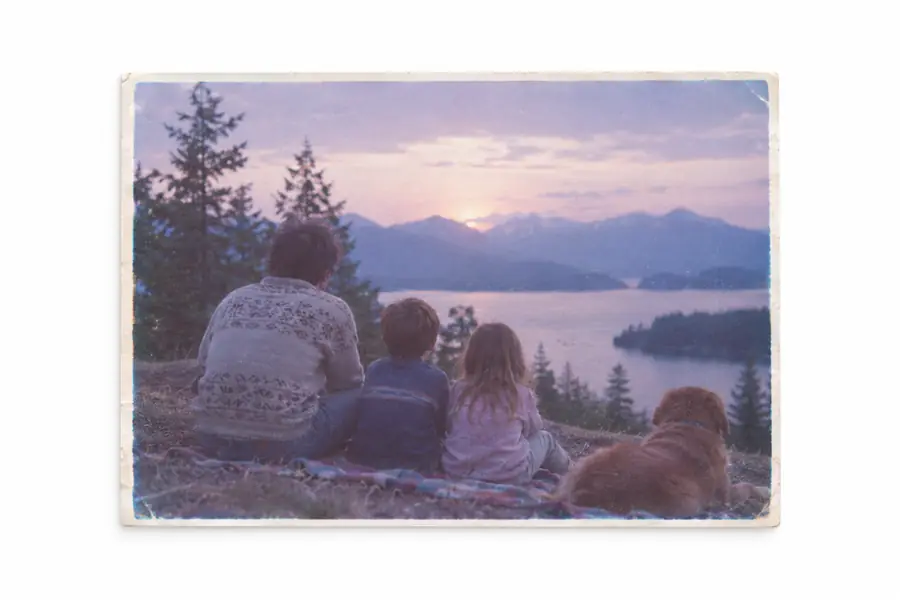 拡大前
拡大前
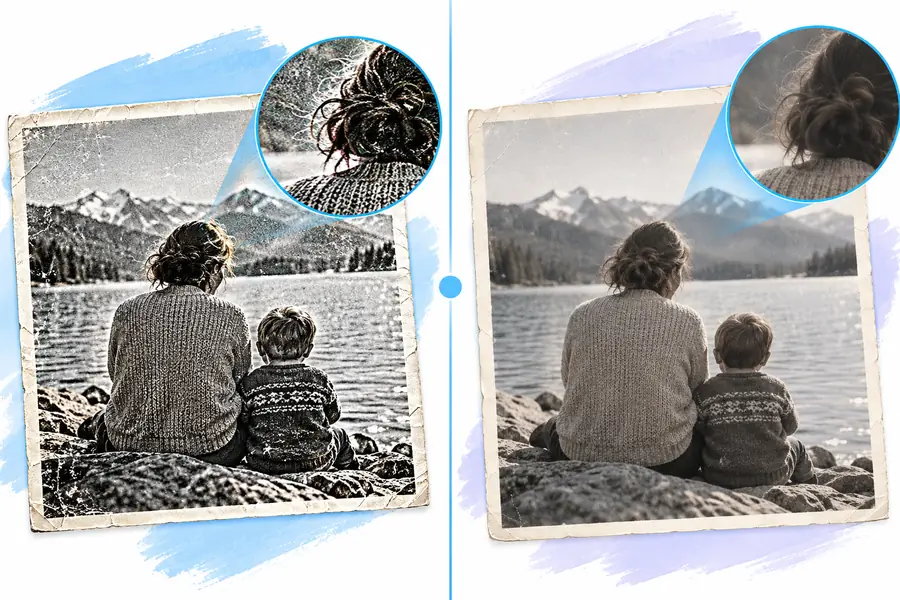 拡大後
拡大後
単純な拡大には専用ツールが向いています。一方、手作業での補正も必要なら画像編集ソフトが適しています。どちらを使っても、元画像の問題をすべて解消できるわけではありません。
拡大処理で本物らしい質感が生成されることはありますが、ぼやけた看板や顔、遠くの物体に元々何が写っていたかを証明することはできません。新たに見えるようになった細部は、復元された証拠ではなく推定として扱ってください。
対処法
正確さが重要な場合は、より高解像度の元画像を探し、重要な文字や特徴を別の資料と照合してください。
画素数を増やしても、動きによるぼけ、強い圧縮、白飛び、ピントの合っていない被写体が自動的に修正されるわけではありません。シャープ化によって、そうした欠点がかえって目立つこともあります。
対処法
一連の画像をすべて処理する前に、代表的な部分を切り出して試し、実際に表示するサイズで結果を比較してください。
無料の代替手段を探しても、特定のサービスでアップロードや書き出し、商用利用が無制限に認められているとは限りません。画像のプレビューと、利用可能なファイルの取得とで条件が異なる場合もあります。
対処法
プロジェクト全体をアップロードする前に、最新の利用規約を読み、必要な形式で書き出せることを確認してください。
ブラウザー上での作業では、ファイルがサービスに送信される場合があります。このガイドでは、個々のサービスがアップロード画像をどのように保存、処理、削除するかを確認することはできません。
対処法
サービス提供者のプライバシーに関する文書を確認するか、機密資料には適切なローカル環境での編集方法を使用してください。
不要な編集作業を省ける無料の画像アップスケーラーの代替手段を探しているなら、実際に必要な作業に照らして専用ツールと画像編集ソフトを比較してください。
最適な用途
専用アップスケーラー
既存の画像を拡大し、出力結果が使える品質かどうかを主に判断したい場合。
汎用画像編集ソフト
拡大に加えて、切り抜き、マスキング、レタッチ、レイアウト調整も必要な画像。
一般的な作業の流れ
専用アップスケーラー
元画像を用意し、利用可能なオプションを選んで、仕上がった画像を確認します。
汎用画像編集ソフト
画像のサイズを設定し、利用可能な再サンプリング設定を適用してから、必要に応じてさらに編集します。
編集の自由度
専用アップスケーラー
調整できる範囲はツールによって異なり、一部の処理は自動で行われる場合があります。
汎用画像編集ソフト
手間をかける必要はありますが、部分的な修正をより柔軟に行えます。
所要時間
専用アップスケーラー
画像を1枚拡大するだけなら手軽なことが多いものの、アップロードと仕上がりの確認には時間がかかります。
汎用画像編集ソフト
特にシャープネス調整や不要な部分の修正を手作業で行う場合は、時間がかかることがあります。
細かい文字やロゴ
専用アップスケーラー
文字の形の変化、線のむら、不自然に付け加えられた輪郭の細部がないか、注意深く確認してください。
汎用画像編集ソフト
手動で修正できます。ただし、元のベクターデータがある場合は、そちらを使うことをおすすめします。
プライバシーの確認
専用アップスケーラー
処理がどこで行われるかを確認し、提供元のファイルの取り扱いに関する規約を確認してください。
汎用画像編集ソフト
選んだエディターと有効にした機能が、ファイルをローカルで処理するかオンラインで処理するかを確認してください。
アクセスと書き出し
専用アップスケーラー
現在のアップロード制限、出力サイズ、ファイルの提供方法、許可される用途を確認してください。
汎用画像エディター
エディターの現在の利用条件と、必要な形式で書き出せるかを確認してください。
選択の目安
専用アップスケーラー
テスト画像が追加編集なしで画質と書き出しの要件を満たす場合に選んでください。
汎用画像エディター
完成画像に手動調整が欠かせない場合に選んでください。
元のファイルを保存し、必要なサイズを決め、普段の作業手順を変える前に代表的な画像を1枚出力して評価してください。Imageupscalerはその判断を整理するのに役立ちます。リンク先は別のサービスなので、現在の機能や利用条件はご自身で確認してください。
画像ツールを見る画質のテストと利用条件の確認は分けて行ってください。結果を利用する前に、アップロード、プレビュー、ダウンロード可能なファイル、出力サイズ、許可される用途に関する提供元の現在の条件を確認してください。
画像の拡大だけが目的なら、まず専用アップスケーラーを試すのが妥当です。部分的なシャープ化、レタッチ、トリミングなど、手作業による調整も必要なら、エディターのほうが適している場合があります。種類だけで選ばず、同じ元画像から得られた実際の出力結果を比較してください。
どのような拡大方法でも、元の画像に記録されていない細部を確実に復元することはできません。より鮮明に見える画像を生成できても、元の内容を確認できたことにはなりません。顔、文字、商品の細部を正確に把握する必要がある場合は、より品質の高い元ファイルを探してください。
普段使う画像を必要な寸法でテストし、輪郭、文字、質感、書き出したファイルを確認してください。プロバイダーの現行のプライバシー規約と利用規約がプロジェクトに適していることも確認しましょう。置き換え後のワークフローがこれらの確認を通過するまで、元画像と現在のワークフローを利用できる状態にしておいてください。