撮影時に記録されなかった細部は復元できない
小さく写った顔や圧縮の強い画像の質感は、より滑らかに、または鮮明に見えても、元の場面を忠実に再現したものにはならない場合があります。
対処法
顔の特徴、文字、細い輪郭を元画像と比較しましょう。より高画質な元画像があれば、それを使用してください。
ブラウザーでの作業手順
画像アップスケーラーを使うと、小さな画像をより使いやすくできます。ただし、ピクセル数が増えても、実際の細部が必ず増えるわけではありません。改善したい点を説明し、利用できるオプションを確認して、結果を元の画像と比較しましょう。

進め方を選ぶ
ブラウザーで画像を拡大する方法を知りたいなら、まずここから始めましょう。画像アップスケーラーの総合ガイドはより幅広い内容を扱い、以下の関連ページは特定の目的に焦点を当てています。
限界を知る
このオンライン向け入門ページは画像アップスケーラーを評価するのに役立ちますが、移動先のサービスが受け付けるものや生成する結果を保証するものではありません。
小さく写った顔や圧縮の強い画像の質感は、より滑らかに、または鮮明に見えても、元の場面を忠実に再現したものにはならない場合があります。
対処法
顔の特徴、文字、細い輪郭を元画像と比較しましょう。より高画質な元画像があれば、それを使用してください。
サービスの利用可否、アカウント要件、対応する入力形式、料金は移動先のサービスによって決まります。このガイドでは、現在の利用状況におけるそれらの条件を確認できません。
対処法
画像を送信する前に、移動先のサービスの最新の利用条件を確認してください。
オンラインサービスを利用すると、画像が転送される場合があります。写真には、公開するつもりのなかった顔、書類、位置情報の手がかりが含まれている可能性があります。
対処法
先に機密性の高い内容を取り除き、送信先のプライバシーに関する情報を確認してください。
簡単な手順
拡大後の画像が本当に役立つか判断できるよう、元のファイルを残しておきましょう。
スクリーンショットをさらに撮影した画像ではなく、手元にある最も鮮明な元画像を選びましょう。画像の寸法を確認し、圧縮によるブロック状の乱れ、ぼけ、文字の欠けがないか調べてください。
輪郭の読み取りやすさ、自然な質感、表示サイズの拡大のうち、何を最も重視するかを決めましょう。特定の設定項目があると決めつけず、利用先で用意されている手順に従ってください。
通常の表示サイズと拡大表示の両方で、出力画像を元画像と並べて確認しましょう。実際にはない細部、輪郭周辺の光の縁取り、見分けられる特徴の変化に注意してください。
選び方のガイド
違いは、どの疑問に答えたいかにあります。一方に異なる製品機能があることを保証するものではありません。
最初に考えること
オンラインでの手順
ブラウザーから画像を拡大するには、どう進めればよいですか?
総合ガイド
画像の拡大には何が伴いますか?
最初の確認事項
オンラインでの手順
利用先で現在使えるアクセス方法と入力方法を確認します。
一般ガイド
元画像に拡大が適しているか判断します。
元画像の準備
オンラインでの作業手順
入手できる中で最も鮮明な元画像を用意します。
一般ガイド
元画像の品質が結果にどう影響するかを理解します。
プライバシーの判断
オンラインでの作業手順
この画像をオンラインに送信してよいか確認します。
一般ガイド
方法を選ぶ際はプライバシーも考慮します。
結果の確認
オンラインでの作業手順
出力結果を送信したファイルと比較します。
一般ガイド
どのような見た目の変化が有用な結果を示すかを学びます。
適している場合
オンラインでの作業手順
利用可能なブラウザベースの方法を評価する準備ができています。
一般ガイド
どのようなアップスケーリングが必要か、まだ検討中です。
目的に合った方法を選ぶ
適切な画像アップスケーラーは、完成した画像をどこに表示するか、元画像にどれだけ忠実である必要があるかによって異なります。
細部まで確認
処理前後の比較は輪郭が鮮明になったかを見極めるのに役立ちますが、新たに見えるようになった細部が正確だとは証明できません。
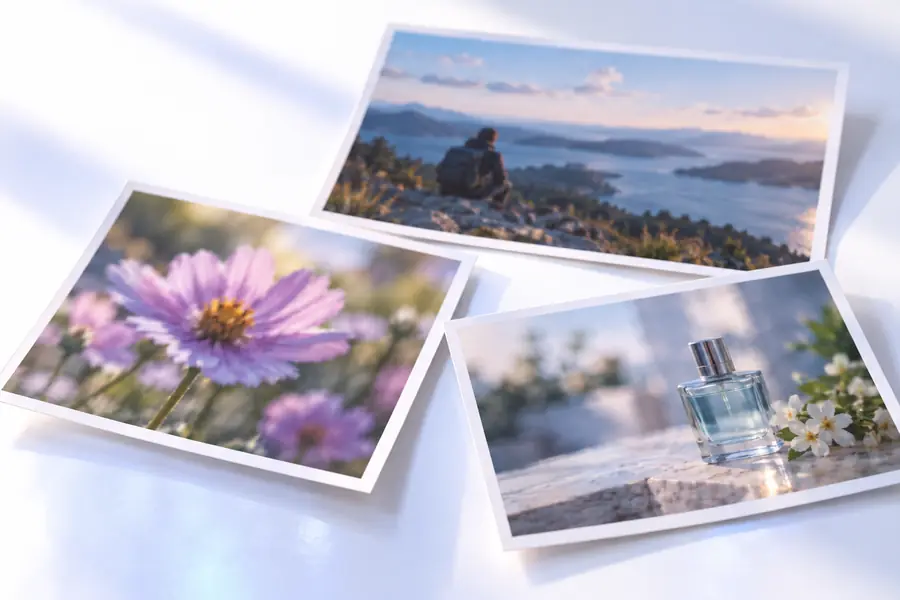 処理前
処理前
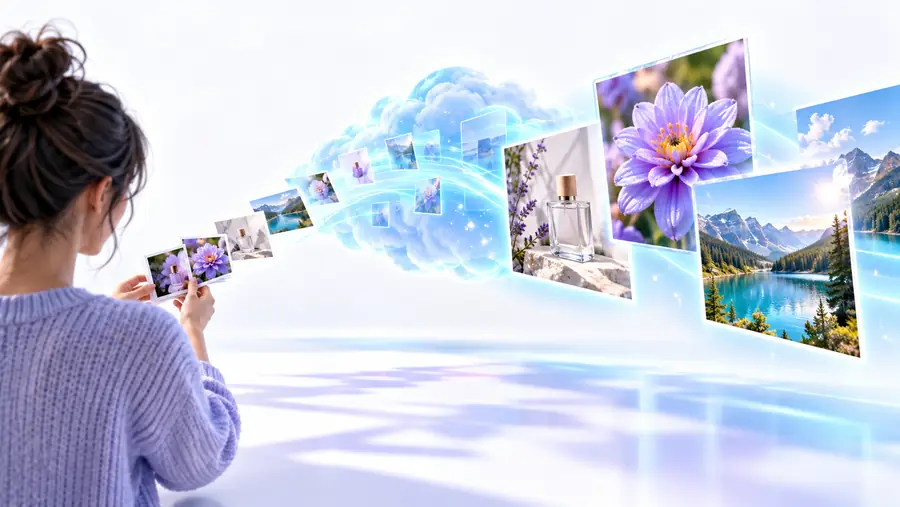 処理後
処理後
確認の準備ができたら
元画像を残し、何を改善したいかを決めたうえで、利用先の現在の選択肢と条件を確認しましょう。処理を進める場合は、画像のサイズだけで判断せず、結果を元画像と比較してください。
画像の選択肢を見るよくある質問
オンラインでの作業はブラウザーから行えますが、現在利用できる機能はアクセス先によって異なります。ファイルを送信する前に、利用条件と規約を確認してください。このページは無料で利用できることを保証するものではありません。
見た目の鮮明さは変わる場合がありますが、ぼやけた元画像にない情報を確実に復元することはできません。もっともらしく見える細部も元画像に忠実とは限らないため、顔、文字、細かい模様をよく比較してください。
手元にある中で、圧縮が最も少なく、画質が最も高い元画像を使ってください。元のファイルを利用できる場合は、何度も保存し直したコピーやスクリーンショットを避けてください。
写真の内容と、そのサービスの現在のプライバシー保護方針によって異なります。送信前に、画像に機密性の高い情報が写っていないか確認し、アクセス先のプライバシー情報を読んでください。