小規模ショップのオーナー
元画像でラベルや輪郭が見える商品写真から始めましょう。画像の寸法を記録し、拡大を試す前にコピーを保存してください。
全体的な鮮明さだけで判断せず、パッケージの文字が読めるか、色が自然に見えるかを確認しましょう。
無料の画像アップスケーラーの使用例画像を扱うための実用ガイド
無料で始められても、制限が画像や用途に合っていなければ役に立ちません。Imageupscalerを使って小さなテストを計画し、結果を確認しましょう。画素数が増えたことと、細部が復元されたことを混同しないのが大切です。

画像アップスケーラーを試す前に、細部まで確認できる元画像を選びましょう。すでに強くぼやけたり圧縮されたりしているスクリーンショットより、サイズは小さめでも鮮明な元画像のほうがテストに適しています。
用途が決まっている画像を使い、その用途で重要な部分を評価しましょう。次の例を参考にすると、最初の比較がしやすくなります。
元画像でラベルや輪郭が見える商品写真から始めましょう。画像の寸法を記録し、拡大を試す前にコピーを保存してください。
全体的な鮮明さだけで判断せず、パッケージの文字が読めるか、色が自然に見えるかを確認しましょう。
無料の画像アップスケーラーの使用例実際に投稿する予定のサイズで画像を試しましょう。生成された線によって短い単語もおかしく見えることがあるため、文字は別に確認してください。
通常より大幅に拡大した状態だけでなく、表示サイズで見たときに使える仕上がりかを判断しましょう。
Canvaの画像アップスケーラースマートフォンにある最も暗い写真や、動きで大きくぼけた写真ではなく、明るい場所で撮った画像を選びましょう。比較用に、手を加えていない写真を残しておいてください。
拡大した画像を共有する前に、肌や髪、背景の質感が自然に見えるか確認しましょう。
Android向け画像アップスケーラー入手できる中で最も鮮明な元画像を使い、予定している印刷レイアウトに必要な画像サイズを確認しましょう。
予定している印刷サイズで輪郭や細かい模様を確認しましょう。画素数を増やすだけでは印刷品質は保証されません。
4k対応画像アップスケーラーコレクション全体を処理する前に、まず条件を決めて1回テストしましょう。変更点を見つけやすいよう、元画像を残しておいてください。
無地の背景に置いた商品写真など、細かい輪郭となめらかな部分の両方がある画像を選びましょう。画像サイズを記録し、唯一のコピーは編集しないでください。
被写体と、特に文字、顔、ブランドカラーなど、変えてはいけない要素を指定しましょう。機密性の高いものを送信する前に、リンク先に表示されている利用条件を確認してください。
元画像と処理結果を並べて確認しましょう。文字、輪郭、質感、色を確認し、最終的な画面表示サイズや印刷サイズに適しているか判断してください。
この視覚的な比較を、あらゆる拡大方法のチェックリストとして活用しましょう。画素数だけに頼らず、輪郭の鮮明さ、細部の質感、文字、色を比較してください。
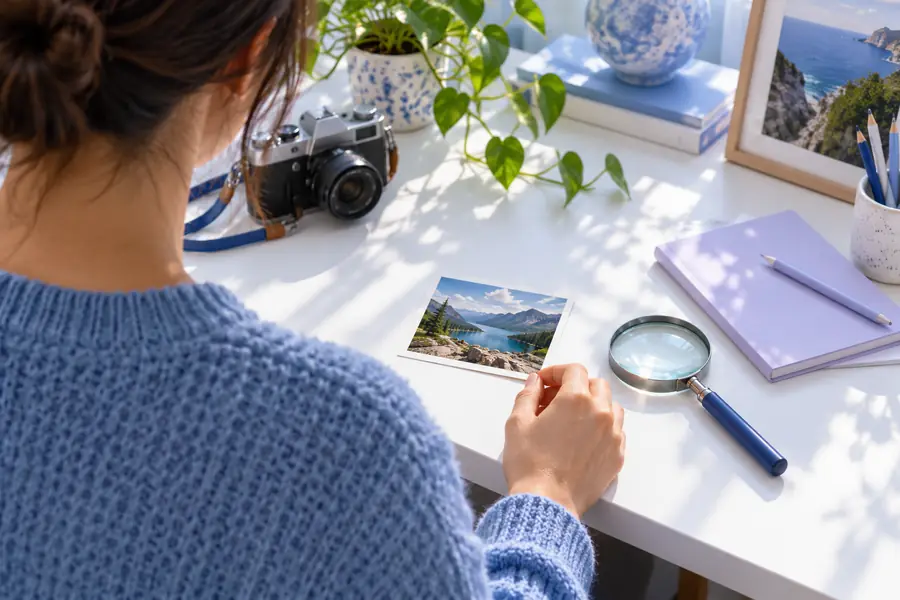 処理前
処理前
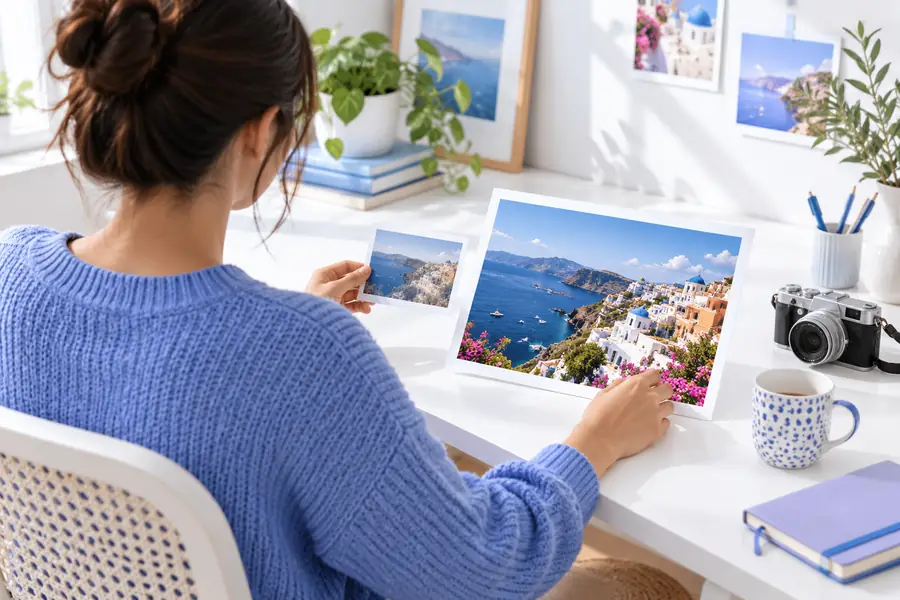 処理後
処理後
無料の画像アップスケーラーを利用できても、使える結果、無制限の利用、元画像に忠実な再現が保証されるわけではありません。出力を頼りにする前に、こうした制限を確認してください。
元画像の顔、看板、物体が小さすぎて判別できない場合、拡大によって実際の細部が復元されるのではなく、もっともらしい細部が追加されることがあります。
対処法
より高品質な元画像を探すか、処理結果を事実の証拠ではなく推定表現として扱いましょう。
わずか数ピクセルに圧縮された文字は、もっともらしく見えても誤った形になることがあります。ラベル、文書、ロゴでは特に注意が必要です。
対処法
すべての単語を元画像と照らし合わせ、正確さが重要な文字は別途作り直してください。
無料の選択肢を検索しても、リンク先の現在の利用上限、アカウント要件、許可される用途、ダウンロード条件までは確認できません。
対処法
画像をアップロードしたり、出力結果を利用したりする前に、リンク先に表示されている利用規約を確認してください。
機密文書や個人を特定できる人物が写っている画像を外部サービスに送信することは、適切でない場合があります。
対処法
まずサービスのプライバシーに関する情報を確認するか、適切なローカル環境での作業方法を利用してください。
代表的な元画像と明確な目的を用意してください。リンク先の現在の利用条件を確認し、そこで使用してもよい画像だけを送信して、結果を使う前に元画像と比較してください。
画像ツールを見るサービスと現在の利用条件によって異なります。画像をアップロードする前に、リンク先で試用の可否、出力時の制限、アカウント要件、料金を確認してください。
どの拡大方法でも、元画像にない細部が正しいかどうかは確認できません。画素の推定や生成によって鮮明に見える場合があるため、重要な部分は元画像と照らし合わせてください。
輪郭がはっきりした部分、質感のある部分、滑らかな部分が混在する、よく知っている画像を選びましょう。元画像を保存し、表示または印刷する予定のサイズでテストしてください。
小さい文字や圧縮された文字には、すべての文字を識別するのに十分な情報が含まれていない場合があります。出力結果を単語ごとに確認し、正確さが必要な重要な文字は手動で差し替えてください。