転送された写真は、すでに圧縮されている場合がある
メッセージアプリは画像のサイズを縮小したり、細部の情報を失わせたりすることがあります。画像アップスケーラーは、失われた画素情報から手つかずの元画像を復元することはできません。
対処法
処理する前に、ギャラリーやクラウドのバックアップからカメラで撮影した元画像を探してください。
スマートフォン写真の作業手順
画像アップスケーラーは、Androidの写真を大きな画面で表示するための準備に役立ちます。ただし、処理後の画像は細部まで確認する必要があります。手元にある最良の元画像を使い、共有する前に処理後の画像と比較してください。

ほとんどのAndroidの写真は、画像アップスケーラーの利用を検討する前に、カメラアプリ、ギャラリーの編集機能、メッセージアプリやデザインアプリを経由します。
メッセージアプリは画像のサイズを縮小したり、細部の情報を失わせたりすることがあります。画像アップスケーラーは、失われた画素情報から手つかずの元画像を復元することはできません。
対処法
処理する前に、ギャラリーやクラウドのバックアップからカメラで撮影した元画像を探してください。
ファイルを大きくしても、手ぶれやピントのずれが残ることがあります。アップスケーリングによって被写体が鮮明になるどころか、そうした欠点が目立つ場合があります。
対処法
まず最も鮮明な写真を選び、通常の表示サイズで目や輪郭、文字を確認してください。
印刷に適しているかどうかは、出力画像の画素数だけでなく、元画像、予定している印刷サイズ、目に見える不自然な箇所によって決まります。
対処法
写真全体の印刷を決める前に、一部を切り出して予定の印刷サイズで試してください。
このページでは、専用のAndroidアプリのインストール、ギャラリーとの連携、オフライン処理が可能かどうかは確認できません。
対処法
モバイルのワークフローに組み込む前に、保存先で現在利用できるアップロードとエクスポートの方法を確認してください。
元画像を選んでから最終的な保存先に配置するまでの間に、画像アップスケーラーを使います。
Androidでは、可能であれば元のカメラファイルを探してください。手を加えていないコピーを残し、画像の寸法を確認して、写真のスクリーンショットを元画像として使わないようにしましょう。
画面表示用に大きな画像が必要なのか、デザイン素材が必要なのか、印刷テスト用なのかを決めます。特に顔、ロゴ、文字について、元画像に忠実であるべき部分を明確にしましょう。
元画像と処理後の画像を同じ表示サイズで確認します。仕上がりに問題がなければ、使用するアプリやプロジェクト向けに別のコピーを保存してください。
出力ファイルが大きくなったかどうかだけでなく、画像の何が変わったかを比較してください。
残しておくファイル
Androidの元写真
手を加えていないカメラの元画像
処理後の画像
別に保存した作業用コピー
ピクセル寸法
Androidの元写真
元ファイルの寸法を確認
処理後の画像
書き出したファイルのサイズを確認
顔
Androidの元写真
実際の顔立ちを確認するための基準
処理後の画像
目、肌、髪が変わっていないか確認
文字とロゴ
Androidの元写真
正確な形を確認するための基準
処理後の画像
すべての文字と輪郭を確認
質感
Androidの元写真
ノイズや圧縮による劣化が含まれる場合があります
処理後の画像
のっぺりした平滑化や不自然な模様がないか確認
最終的な用途
Androidの元写真
比較用として役立ちます
処理後の画像
使用予定のサイズに適している場合のみ採用
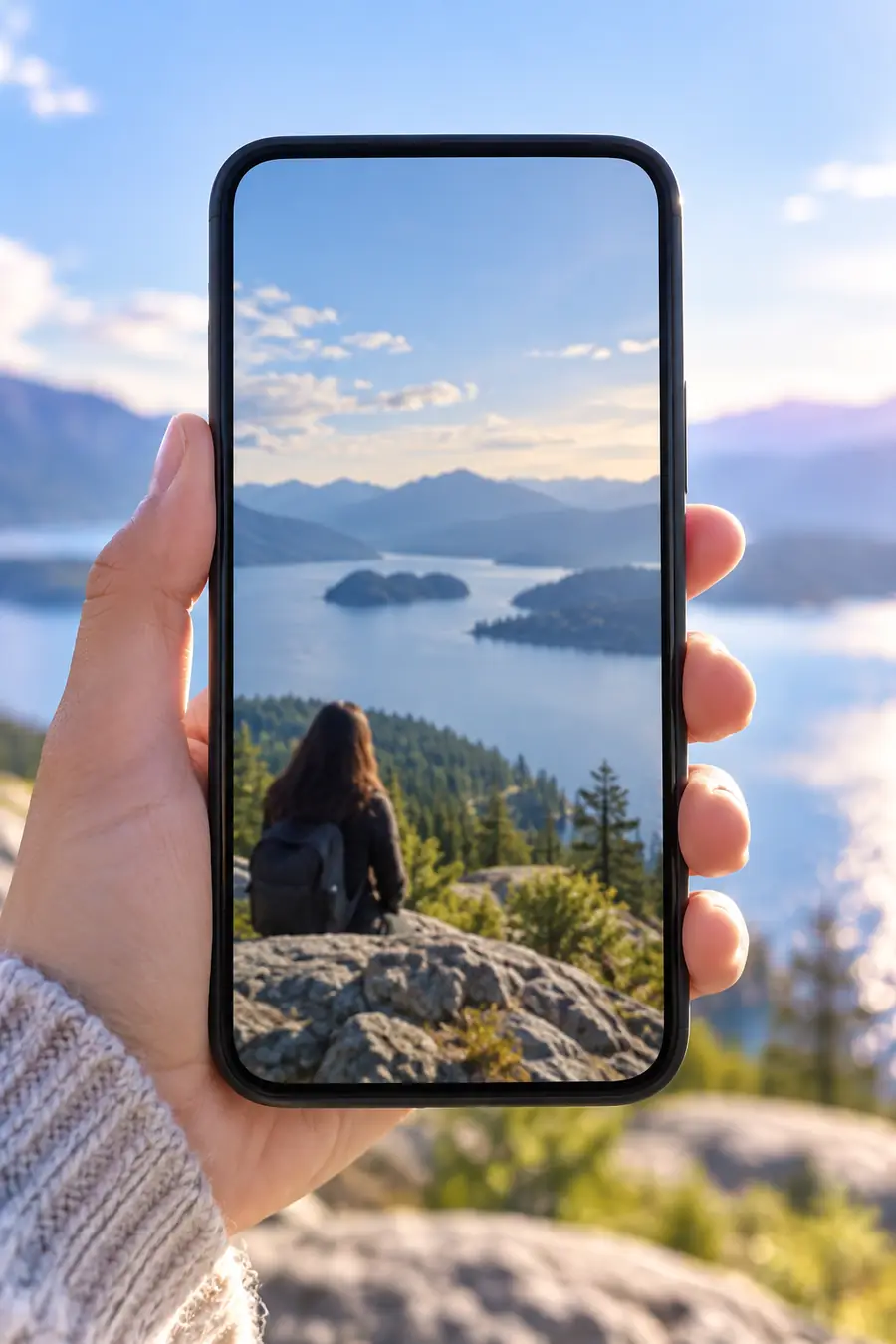 処理前
処理前
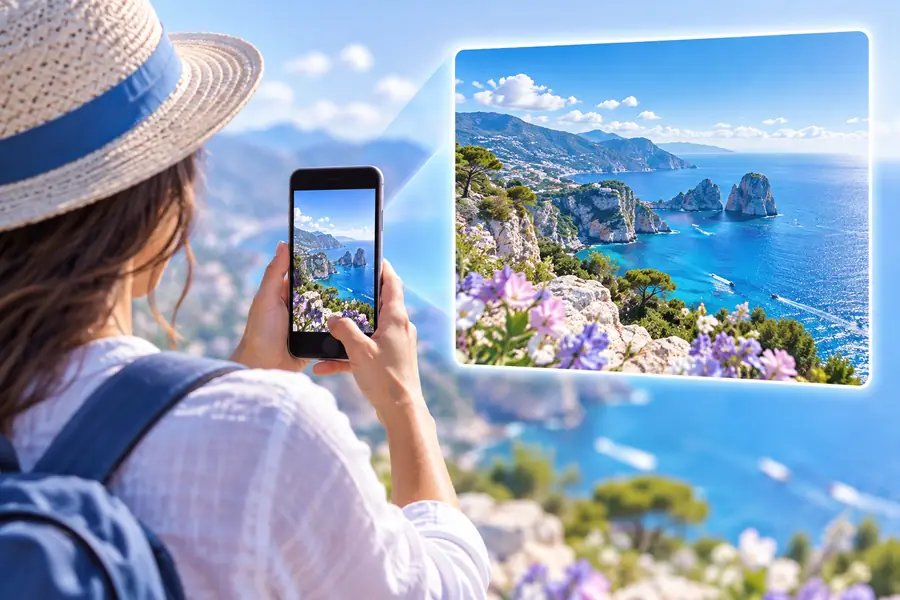 処理後
処理後
役に立つ成果物は、特定の用途に合わせて確認済みの画像と、比較用の元画像です。
小さなAndroidのポートレート写真を、より大きな画面でも違和感なく見せたい場合。
元画像を残し、共有する前に拡大したコピーの目、髪、肌が自然に見えるか確認しましょう。ほかのケースとの比較には「無料の画像アップスケーラーの使用例」も役立ちます。
無料の画像アップスケーラーの使用例スマートフォンの写真をCanvaのレイアウトの一部として使う場合。
実際に配置するサイズで被写体を確認してから、「Canva向け画像アップスケーラー」ガイドを参考にデザインへの受け渡しを計画しましょう。
Canva向け画像アップスケーラーAndroidで撮影した商品写真で、ラベルや表面を正確に見せる必要がある場合。
作り出された文字や誤解を招く質感は採用しないでください。「AI画像アップスケーラー」ガイドでは、ディテールが強調されたときに確認すべき点を説明しています。
AI画像アップスケーラースマートフォンの画像を、より大きな印刷物に使おうと考えている場合。
4Kという表示だけで印刷品質を判断せず、寸法を確認して一部を小さく試し刷りしましょう。「4K画像アップスケーラー」では、その解像度目標について説明しています。
4K画像アップスケーラー最も良い元画像を選び、安全に保管しましょう。Imageupscalerを画像アップスケーラーの作業の出発点として使い、投稿、デザイン、印刷に使う前に、必ず元画像と結果を比較して判断してください。
画像を準備するブラウザ上のワークフローならAndroidスマートフォンから始められる場合がありますが、このページでは専用アプリや特定のモバイルアップロード手順は確認していません。利用する前に、リンク先の現在の選択肢を確認してください。
見つかる中で最も画質の高いオリジナルを選んでください。チャットで転送されたコピーより、カメラで撮影したファイルが適しています。鮮明な元画像があれば、処理によって改善したかどうかを判断しやすくなります。
アップスケールによって見かけのサイズやディテールは変わりますが、ピントが合っていない被写体や動いている被写体を確実に復元することはできません。特に顔や細かい輪郭に注目して、結果を元画像と比較してください。
元画像と処理後の画像を同じくらいの表示サイズで見比べ、拡大して顔、文字、ロゴ、繰り返し模様を確認してください。共有または配置する予定のサイズでも画像を確認しましょう。
いいえ。変更点を確認したり、後で別の方法を試したりできるよう、元画像は比較用に残し、処理後の画像は別に保存してください。