
Imageupscaler

Flujo de trabajo para fotos del móvil

Un escalador de imágenes práctico para fotos de Android

Un escalador de imágenes puede ayudar a preparar una foto de Android para verla en una pantalla más grande, pero el resultado debe examinarse de cerca. Empieza con el mejor original que tengas y compáralo con la imagen procesada antes de compartirla.

Consulta las opciones disponibles después de la transferencia
Imagen de Imageupscaler que muestra una imagen ampliada

el flujo de trabajo actual del público

La mayoría de las fotos de Android pasan por una aplicación de cámara, un editor de galería y una aplicación de mensajería o diseño antes de que alguien considere usar un escalador de imágenes.

Una foto reenviada puede estar ya comprimida

Las aplicaciones de mensajería pueden reducir las dimensiones de una imagen o eliminar detalles. Un escalador de imágenes no puede recuperar el original intacto a partir de píxeles que ya no están.

Solución alternativa

Busca el original de la cámara en tu galería o copia de seguridad en la nube antes de procesarlo.
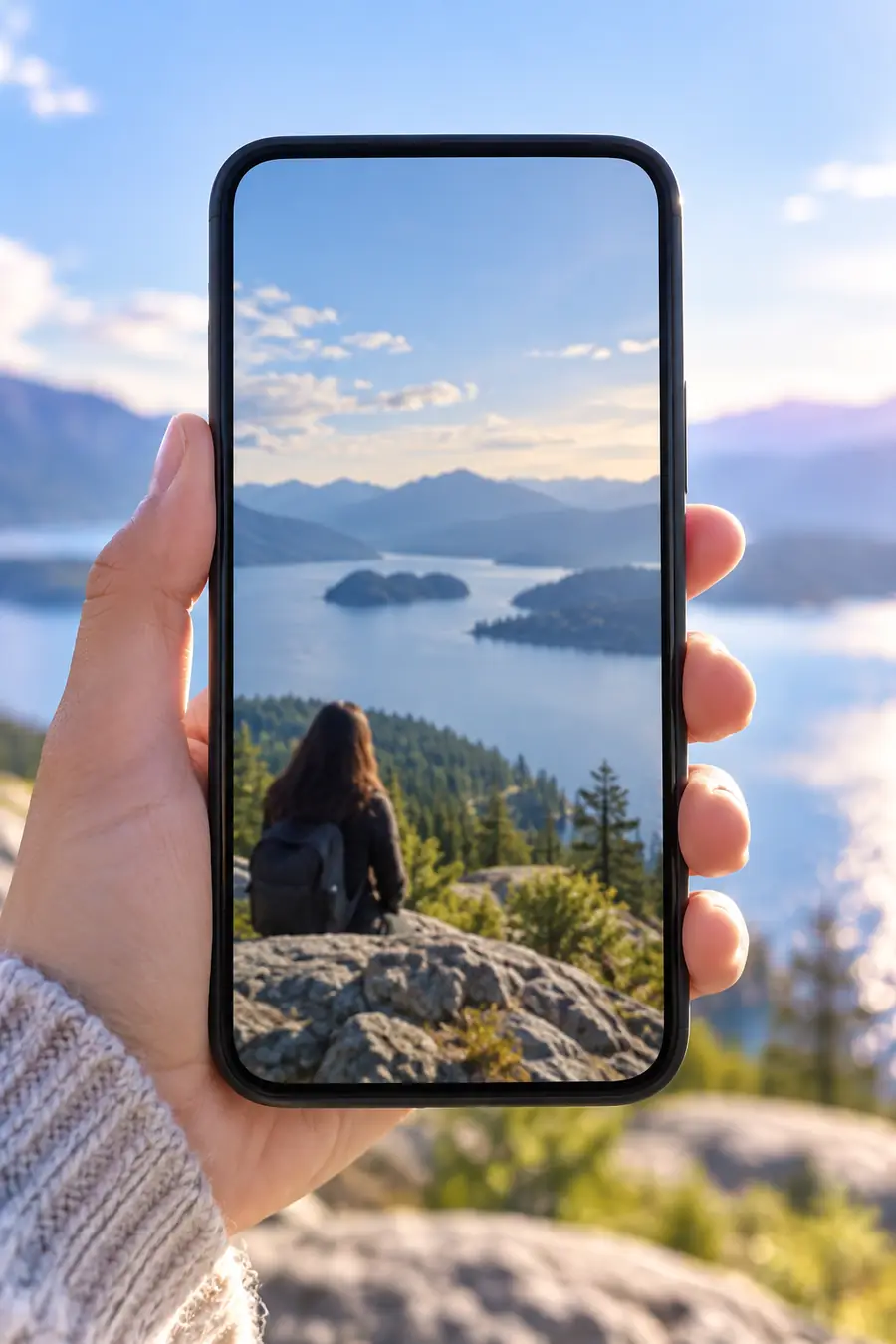
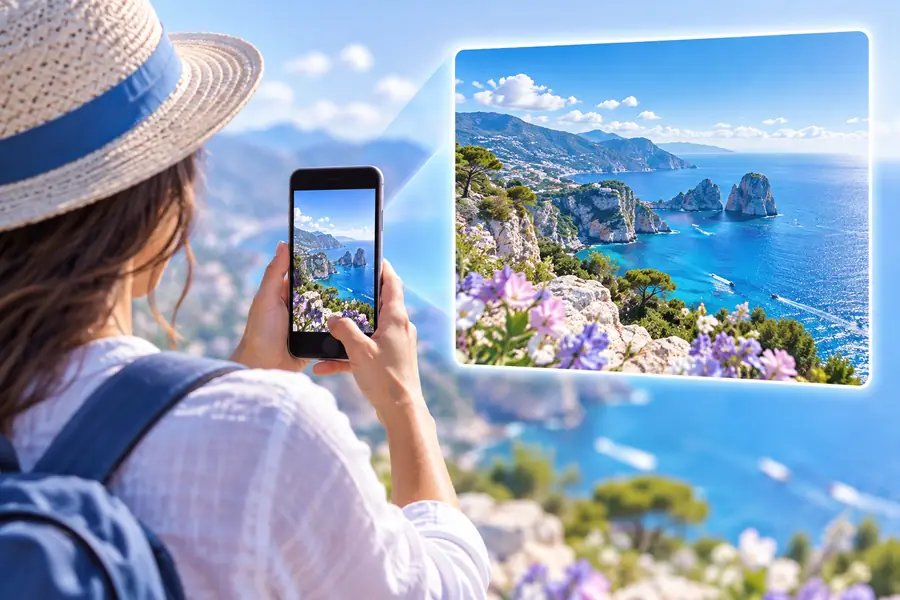
El desenfoque no es lo mismo que la baja resolución

Un archivo más grande puede seguir mostrando desenfoque por movimiento o falta de enfoque. El escalado puede hacer que esos defectos sean más visibles en lugar de devolverle nitidez al sujeto.

Solución alternativa

Elige primero la toma más nítida y evalúa los ojos, los bordes y las letras al tamaño de visualización habitual.

Una foto más grande no garantiza una buena impresión

La idoneidad para imprimir depende del original, el tamaño físico previsto y los defectos visibles, no solo del número de píxeles de la imagen resultante.

Solución alternativa

Prueba un recorte al tamaño de impresión previsto antes de imprimir la imagen completa.

Un flujo de trabajo web no es una aplicación de Android

Esta página no confirma que exista una aplicación específica para Android, integración con la galería ni procesamiento sin conexión.

Solución alternativa

Comprueba las opciones actuales de carga y exportación del destino antes de incorporarlo a un flujo de trabajo móvil.

dónde encajamos

Usa el escalador de imágenes después de seleccionar el original y antes de colocar el resultado en su destino final.

  1. 1

    Selecciona el archivo de origen

    En Android, localiza el archivo original de la cámara siempre que sea posible. Conserva una copia sin modificar, anota sus dimensiones y evita partir de una captura de pantalla de la foto.

  2. 2

    Fija un objetivo moderado

    Decide si necesitas una imagen más grande para pantalla, un recurso de diseño o una prueba de impresión. Indica qué debe mantenerse fiel al original, especialmente los rostros, los logotipos y el texto.

  3. 3

    Compara y coloca

    Examina la imagen original y la procesada al mismo tamaño de visualización. Si el resultado es satisfactorio, guarda una copia aparte para la aplicación o el proyecto donde la usarás.

antes/después

Compara qué cambia en la imagen, no solo si el archivo de salida es más grande.

Foto original de Android
Imagen procesada

Archivo que debes conservar

Foto original de Android

Original de la cámara sin modificar

Imagen procesada

Copia de trabajo aparte

Dimensiones en píxeles

Foto original de Android

Comprueba las dimensiones del archivo de origen

Imagen procesada

Comprueba las dimensiones del archivo exportado

Rostros

Foto original de Android

Referencia para los rasgos reales

Imagen procesada

Comprueba si se han alterado los ojos, la piel o el cabello

Texto y logotipos

Foto original de Android

Referencia para las formas exactas

Imagen procesada

Comprueba cada carácter y cada borde

Textura

Foto original de Android

Puede contener ruido o artefactos de compresión

Imagen procesada

Comprueba si hay un suavizado ceroso o patrones artificiales

Uso final

Foto original de Android

Útil como referencia para comparar

Imagen procesada

Acéptala solo si es adecuada para el tamaño previsto

Imagen de ejemplo antes de la ampliación Antes
Imagen de ejemplo después de la ampliación Después
Este par ilustrativo muestra qué debes revisar; no garantiza un resultado para tu foto de Android. Compara los bordes del sujeto y la textura del fondo, además de la nitidez aparente.

especificaciones del archivo entregable

El resultado útil es una imagen revisada para un destino concreto, junto con el original para compararlos.

Quien conserva las fotos familiares

Un retrato pequeño tomado con Android debe verse bien en una pantalla más grande.

Conserva el original y revisa que los ojos, el pelo y la piel se vean naturales en la copia ampliada antes de compartirla; los ejemplos gratuitos del escalador de imágenes ofrecen más situaciones para comparar.

ejemplos gratuitos del escalador de imágenes

Diseñador de publicaciones para redes sociales

Una foto tomada con el móvil será un elemento de un diseño en Canva.

Revisa cómo se ve el sujeto al tamaño que tendrá en el diseño y, después, usa la guía del escalador de imágenes para Canva para planificar la entrega del diseño.

escalador de imágenes para Canva

Vendedor de un marketplace

Una foto de producto tomada con Android debe mostrar con precisión una etiqueta o superficie.

Descarta las letras inventadas y las texturas engañosas; la guía del escalador de imágenes con IA explica qué examinar cuando parecen haberse mejorado los detalles.

escalador de imágenes con IA

Creador de pósteres

Se está considerando usar una imagen del móvil para una pieza física más grande.

Comprueba las dimensiones e imprime un pequeño recorte de prueba en lugar de dar por hecho que una etiqueta 4K garantiza la calidad de impresión; el escalador de imágenes 4k aborda ese objetivo de resolución.

escalador de imágenes 4k

Prepara tu foto de Android para su próximo uso

Elige tu mejor archivo original y consérvalo. Usa Imageupscaler como punto de partida para el proceso con el escalador de imágenes y, después, compara cualquier resultado con el original antes de usarlo en una publicación, un diseño o una impresión.

Preparar mi imagen
  • Empieza con el archivo original
  • Revisa los rostros, el texto y las texturas
  • Guarda una copia final por separado

Preguntas frecuentes sobre los casos de uso

Un flujo de trabajo en el navegador puede permitirte empezar desde un teléfono Android, pero esta página no confirma que exista una aplicación específica ni un proceso concreto para subir archivos desde el móvil. Comprueba las opciones actuales del sitio de destino antes de depender de ellas.

Elige el original de mayor calidad que encuentres, preferiblemente el archivo capturado por la cámara en lugar de una copia reenviada por chat. Una fuente nítida te da una mejor referencia para juzgar si el procesamiento ayudó.

La ampliación puede cambiar el tamaño y el detalle aparentes, pero no puede reconstruir de forma fiable un sujeto que estaba desenfocado o en movimiento. Compara el resultado con el original, especialmente en los rostros y los bordes finos.

Visualiza el original y el resultado con un tamaño de visualización similar; luego, haz zoom para inspeccionar rostros, letras, logotipos y texturas repetitivas. Comprueba también la imagen al tamaño al que piensas compartirla o utilizarla.

No. Conserva el original como referencia y guarda la imagen procesada por separado para poder detectar cambios o probar otro método más adelante.

Escalar una imagen
Escalar una imagen