元画像にない細部は正確とは限りません
アップスケールによって輪郭がより鮮明に見えることはありますが、元の写真にない特徴が正しいかどうかは確認できません。
対処法
正確さが重要な場合は、カメラで撮影した元のファイルか、より高解像度の書き出し画像を探してください。
Canva用画像ワークフロー
小さな写真はサムネイルでは問題なく見えても、Canvaのレイアウトいっぱいに配置するとぼやけることがあります。まず元画像をアップスケールし、実際に使うサイズで確認してから、デザインに取り込みましょう。Imageupscalerはその準備に使えるツールであり、Canva内の機能ではありません。

重要なのは、単にピクセル数が増えた画像ではなく、実際に配置するサイズでもきれいに見える画像を得ることです。元画像や使用先が異なる場合は、関連するワークフローも比較してください。
Canva向け画像アップスケーラーワークフローでも、適切な元画像の代わりにはなりません。特に人物の顔、文字、商品の細部を含むデザインでは、拡大した画像を確認が必要な候補として扱ってください。
アップスケールによって輪郭がより鮮明に見えることはありますが、元の写真にない特徴が正しいかどうかは確認できません。
対処法
正確さが重要な場合は、カメラで撮影した元のファイルか、より高解像度の書き出し画像を探してください。
パッケージや看板、スクリーンショットにある小さな文字は、歪んだり、正確でないのに鮮明に見えたりすることがあります。
対処法
重要な文字は、拡大した画像に頼らず、Canvaで編集可能なテキストとして作り直してください。
このワークフローは、Canvaのエディター内での連携や、既存のCanvaデザインへの自動反映を意味するものではありません。
回避策
準備した画像を保存してデザインに追加し、先に配置した画像を手動で差し替えます。
最終的な用途から逆算しましょう。小さなSNS用画像と全面に写真を使うチラシでは、同じ元画像でも目立つ欠点が大きく異なります。
写真がCanvaのページ内でどれだけの範囲を占めるか、トリミングするかを確認します。大きく切り抜く場合は、小さく配置する場合より元画像の品質が重要になります。
画像を準備したら、表示予定のサイズに近い大きさで元画像と比較します。髪、輪郭、ラベル、単色に近い背景を確認しましょう。
準備したファイルをCanvaに追加し、デザイン全体を確認します。顔や商品名に違和感があれば、何度もシャープにするのではなく、より良い元画像を探しましょう。
適切な修正方法は、デザインで何を伝える必要があるかによって異なります。以下の例では、拡大した画像をレイアウトに使う前に判断できるポイントを紹介します。
スマートフォンで撮った写真をSNS用画像の見出しの背景に使うと、ぼやけて見える。
元の写真を確認し、大きい画像を用意して、トリミング後の被写体を確認します。スマートフォンのファイルしかない場合は、モバイル向けの手順を参照してください。
Android向け画像アップスケーラー商品画像の形は分かるものの、パッケージの文字が小さすぎる。
商品写真はそのまま使い、重要な文言は編集可能なデザイン上のテキストとして作り直します。写真そのもののディテールが改善されるかどうかは、事例を見て判断しましょう。
無料の画像アップスケーラーの使用例トリミングした人物写真を、大きなポスターの範囲いっぱいに引き伸ばしている。
人物写真を準備する前に配置サイズを見積もり、サムネイルだけで判断せず、予定しているトリミングで顔の特徴を確認します。
4k対応画像アップスケーラー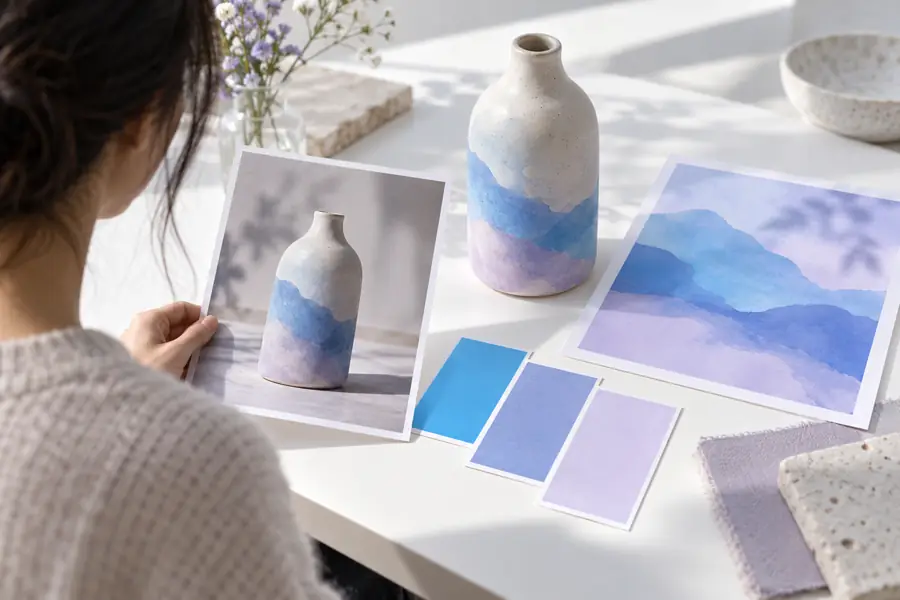 準備前
準備前
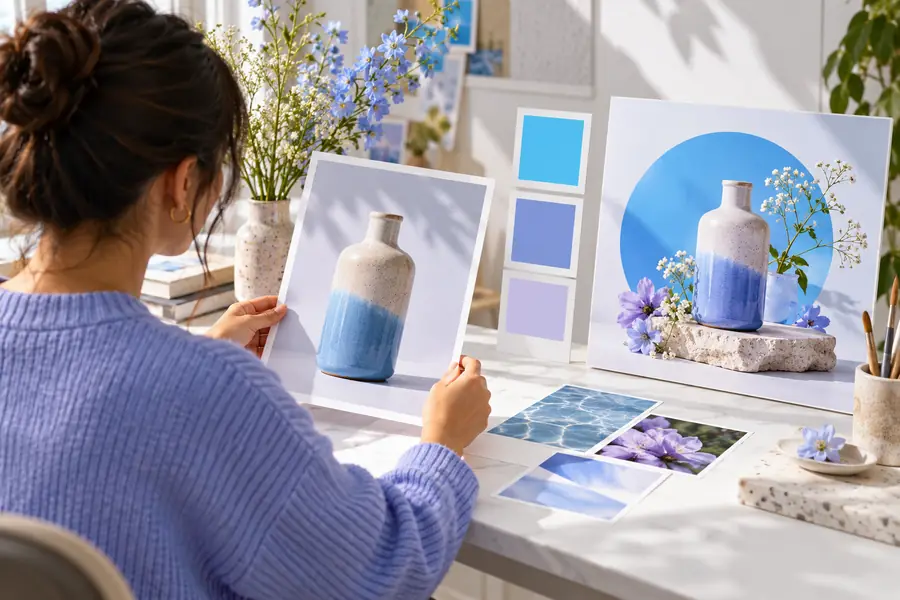 準備後
準備後
このチェックリストを使って、元画像をCanvaのレイアウトに使用できるか判断してください。画像のサイズが大きいだけでは、ファイルが適しているとは限りません。
配置
元画像
サムネイルでは問題なく見えても、拡大するとぼやける場合があります。
Canva用に準備した画像
レイアウトで使用する予定のサイズと切り抜き範囲で確認済み。
輪郭
元画像
細い輪郭がギザギザに見えたり、ぼやけたりする場合があります。
Canva用に準備した画像
輪郭に光の縁取りや不自然なシャープさがないか確認済み。
顔
元画像
顔の細かな部分は確認しにくい場合があります。
Canva用に準備した画像
人物の見た目と表情を元画像と照らし合わせて確認済み。
画像内の文字
元画像
小さな文字は読めない場合があります。
Canva用に準備した画像
重要な文言を確認するか、編集可能なテキストとして再作成しました。
背景
元画像
圧縮による劣化は、小さいサイズでは目立たないことがあります。
Canva用に準備した画像
単色の部分にまだらな箇所や不自然に生成された質感がないか確認しました。
代替案
元画像
比較できるよう、入手可能な最良の元画像を残しました。
Canva用に準備した画像
実際に配置したときに改善が見られる場合にのみ、準備した画像を使用します。
手元にある最も鮮明な元画像から始めましょう。画像を準備し、重要な部分を元画像と比較して、予定しているトリミングでも問題がなければ配置してください。次のステップではImageupscalerの製品ページが開きます。Canvaのドキュメントが自動的に編集されるわけではありません。
画像を準備するはい。元画像を別途準備して結果を確認し、そのファイルをCanvaのデザインに追加してください。画像アップスケーラーをCanvaのエディター内で動作させる必要はありません。
小さな元画像の見え方が改善する可能性はありますが、元々写っていない細部まで再現できるとは限りません。チラシで使う予定のサイズで写真を確認し、顔や商品の特徴が不自然に見える場合は、より良い元画像を探してください。
スクリーンショットに含まれる小さな文字は、拡大すると歪むことがあります。重要な文言はデザイン内で編集可能なテキストとして作り直し、画像は確認して問題のない視覚要素にのみ使用してください。
画像ファイル全体だけでなく、最終的な切り抜き範囲を確認してください。完成したデザインを書き出す前に、輪郭の周りのにじみ、顔の変化、背景の不自然な部分、文字の誤りがないか確認しましょう。