Imageupscaler

Bildverbesserung

Mehr aus einem KI-Bild-Upscaler herausholen

Ein KI-Bild-Upscaler kann ein kleines Bild vergrößern, aber zusätzliche Pixel garantieren keine präzisen Details. Beginnen Sie mit dem schärfsten Original, das Sie haben, und beurteilen Sie das Ergebnis in der Größe, in der Sie es tatsächlich verwenden werden.

Weiterleitung zu einer Partnerseite
Illustration zur Bildverbesserung

Voraussetzungen

Prüfen Sie vor der Verwendung eines Bild-Upscalers, ob die Vorlage genügend erkennbare Strukturen für eine sinnvolle Vergrößerung enthält.

Fehlende Details bleiben ungewiss

Wenn ein Gesicht, ein Logo oder ein entferntes Objekt nur wenige Pixel einnimmt, kann ein Bild-Upscaler keine Informationen wiederherstellen, die nie erfasst wurden. KI-generierte Details können plausibel aussehen, ohne korrekt zu sein.

Alternative

Suchen Sie vor der Verbesserung nach einem größeren Original oder einem engeren Bildausschnitt.

Bewegungsunschärfe hat eine andere Ursache

Durch Vergrößern kommen Pixel hinzu; die Bewegung, die eine Aufnahme verwischt hat, wird dadurch nicht rückgängig gemacht. Das Schärfen einer unscharfen Kante kann die Verwischung noch deutlicher machen.

Alternative

Wählen Sie eine schärfere Aufnahme, falls vorhanden, und ziehen Sie erst dann eine Vergrößerung in Betracht.

Text muss gesondert überprüft werden

Kleine Buchstaben und Zahlen können zu überzeugend wirkenden, aber falschen Formen werden. Betrachten Sie ein vergrößertes Etikett, Dokument oder Schild nicht als zuverlässige Abschrift.

Alternative

Vergleichen Sie jedes wichtige Zeichen mit der Vorlage oder beschaffen Sie sich das Originaldokument.

Eine größere Datei garantiert keine gute Druckqualität

Die richtige Ausgabe hängt von der endgültigen physischen Größe, dem Betrachtungsabstand und der Qualität der Vorlage ab. Ein Bild-Upscaler kann ein winziges, stark komprimiertes Bild nicht für jeden Druck geeignet machen.

Alternative

Prüfen Sie einen Probedruck in der vorgesehenen Druckgröße.

Ein vollständiger Durchlauf

Verwenden Sie für ein Porträt, ein Produktfoto oder ein altes Webbild dieselbe einfache Prüfung. Bewahren Sie das Original auf, damit Sie vergleichen können, statt sich auf Ihr Gedächtnis zu verlassen.

  1. 1

    Wählen Sie das beste Original

    Suchen Sie die hochwertigste verfügbare Version, nicht einen Screenshot eines Vorschaubilds. Achten Sie auf erkennbare Kanten und möglichst gleichmäßige Flächen; Kompressionsartefakte und bereits vorhandene Nachschärfung können deutlicher werden, nachdem ein Bild-Upscaler das Bild vergrößert hat.

  2. 2

    Legen Sie ein realistisches Ziel fest

    Entscheiden Sie, ob das Bild für eine größere Darstellung auf dem Bildschirm, einen Social-Media-Beitrag oder einen Probedruck gedacht ist. Beurteilen Sie anhand dieses Ziels, wie viel Vergrößerung sinnvoll ist, statt die größtmögliche Datei anzustreben.

  3. 3

    Vergleichen Sie wichtige Details

    Betrachten Sie das Ergebnis zunächst in normaler Anzeigegröße und vergrößern Sie dann Augen, Haare, Produktkanten, sich wiederholende Muster und vorhandenen Text. Wenn ein Bild-Upscaler ein Detail verändert, das sachlich korrekt bleiben muss, behalten Sie das Original oder suchen Sie eine bessere Quelle.

Optionstabelle

Wählen Sie einen passenden Leitfaden anhand der Einschränkung, die für Sie am wichtigsten ist. Es geht um unterschiedliche Entscheidungen, nicht um austauschbare Versprechen zum Ergebnis.

Was nicht funktioniert

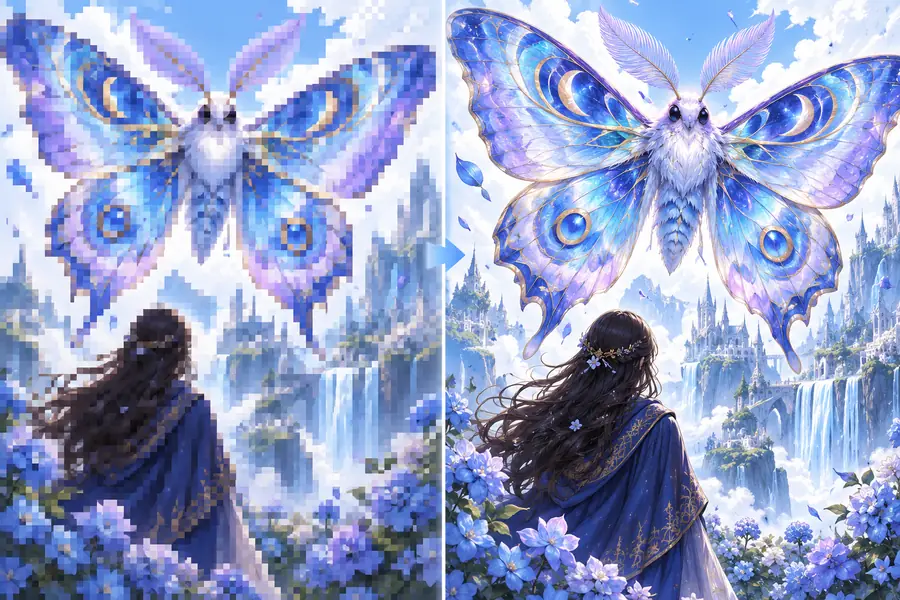
Ein Vorher-Nachher-Vergleich erleichtert die Prüfung der Vergrößerung. Eine sichtbare Verbesserung allein beweist jedoch nicht, dass die neu erkennbaren Texturen bereits im Original vorhanden waren.

Beispielbild vor der Vergrößerung Vorher
Beispielbild nach der Vergrößerung Nachher
Veranschaulichender Vergleich, kein verifiziertes Ergebnis dieses Verfahrens. Prüfen Sie Kanten, feine Muster und Text in Ihrem eigenen Bild; ein Bild-Upscaler kann sie klarer erscheinen lassen und dabei ihre Form verändern.

Anwendungsfälle für klarere Bilder

Welches Ergebnis sinnvoll ist, hängt davon ab, was dem Original treu bleiben muss. Diese Arbeitsabläufe helfen bei der nächsten Entscheidung, statt zu versprechen, dass sich jedes Bild retten lässt.

Shop-Betreiber

Ein Produktfoto wirkt unscharf, wenn es in einem größeren Bereich einer Produktanzeige platziert wird. Achten Sie darauf, dass Verpackung und Etikett originalgetreu bleiben, und prüfen Sie die endgültige Anzeigegröße auf dem Bildschirm.

Eine klarere Darstellung ist nur dann nützlich, wenn der Artikel noch so aussieht wie der fotografierte Artikel.

Bild-Upscaler 4k

Designer

Eine bereitgestellte Grafik muss in ein Layout passen, aber ihre ursprünglichen Abmessungen sind begrenzt. Vergleichen Sie die geplante Platzierung mit einer maßvollen Vergrößerung.

Wählen Sie eine geeignete Größe, ohne anzunehmen, dass eine größere Datei tatsächlich neue, korrekte Details enthält.

Bild-Upscaler 4x kostenlos

Fotoarchivar

Ein älteres Digitalbild weist um Gesichter und kontrastreiche Kanten sichtbare Kompressionsartefakte auf. Sehen Sie sich Referenzbeispiele an, bevor Sie eine größere Version erstellen.

Bewahren Sie das unveränderte Original auf und kennzeichnen Sie alle Merkmale, die künstlich hinzugefügt worden zu sein scheinen.

Bild-Upscaler Beispiele kostenlos

Prüfen Sie Ihr nächstes Bild

Beginnen Sie mit dem Bild, das Sie tatsächlich benötigen

Nehmen Sie Ihre beste verfügbare Vorlage mit auf die Partnerwebsite von Imageupscaler und prüfen Sie dort den verfügbaren Ablauf zur Bildverbesserung. Bewahren Sie das Original zum Vergleich mit jedem Ergebnis auf: Ein Bild-Upscaler ist am nützlichsten, wenn Sie seine Änderungen anhand eines klaren Ziels überprüfen können.

Bildverbesserung entdecken
  • Prüfen Sie die vorgesehene Anzeigegröße
  • Vergleichen Sie feine Details mit dem Original
  • Überprüfen Sie Schriftzüge unabhängig

FAQ zur KI-Hochskalierung

Er vergrößert ein Bild und schätzt dabei, wie die neuen Pixel aussehen sollten. Diese Schätzungen können die wahrgenommene Klarheit verbessern, sind aber kein Nachweis für Details, die die Kamera oder die Originaldatei nicht erfasst hat.

Ein Bild-Upscaler kann manche Kanten schärfer erscheinen lassen. Bei starker Bewegungsunschärfe oder verfehltem Fokus bleiben jedoch nur wenige verlässliche Informationen als Grundlage. Ein schärferes Original ist meist der bessere Ausgangspunkt.

Nicht unbedingt. Kleine Schriftzeichen, feine Logodetails und sich wiederholende Muster können besonders leicht verändert werden. Vergleichen Sie sie daher mit der Vorlage und überprüfen Sie wichtige Formulierungen gesondert.

4K bezeichnet eine Zielauflösung für die Anzeige, während eine vierfache Vergrößerung eine Änderung gegenüber den ursprünglichen Abmessungen beschreibt. Gehen Sie von der geplanten Darstellung des Bildes aus und prüfen Sie dann, ob die Vorlage diese Vergrößerung ermöglicht.

Betrachten Sie das Bild in der vorgesehenen Größe und prüfen Sie die Details, die für seinen Zweck wichtig sind. Wenn sich Gesichter, Produktkennzeichnungen oder andere tatsächliche Merkmale verändert haben, ist eine größere Datei nicht unbedingt ein besseres Bild.

Bild hochskalieren
Bild hochskalieren