Imageupscaler

Amélioration d'image

Tirez le meilleur parti d'un upscaler d'image IA

Un upscaler d'image IA peut agrandir une petite image, mais l'ajout de pixels ne garantit pas la fidélité des détails. Partez de l'original le plus net dont vous disposez, puis évaluez le résultat à la taille à laquelle vous l'utiliserez réellement.

Vous serez redirigé vers un site partenaire
Illustration de l’amélioration d’image

Prérequis

Avant d'utiliser un upscaler d'image, vérifiez que l'image source contient suffisamment d'éléments reconnaissables pour permettre un agrandissement utile.

Les détails absents restent incertains

Si un visage, un logo ou un objet éloigné n'occupe que quelques pixels, un upscaler d'image ne peut pas retrouver des informations qui n'ont jamais été enregistrées. Les détails générés par l'IA peuvent sembler plausibles sans être exacts.

Solution de rechange

Trouvez un original plus grand ou un cadrage plus rapproché avant d'améliorer l'image.

Le flou de mouvement a une autre cause

L'agrandissement ajoute des pixels ; il ne corrige pas le mouvement qui a rendu la prise de vue floue. Accentuer la netteté d'un contour flou peut rendre le flou encore plus visible.

Solution de rechange

Choisissez une prise de vue plus nette si vous en avez une, puis envisagez l'agrandissement.

Le texte doit être vérifié séparément

Les petites lettres et les chiffres peuvent prendre une forme convaincante, mais inexacte. Ne considérez pas une étiquette, un document ou un panneau agrandi comme une transcription fiable.

Solution de rechange

Comparez chaque caractère important avec la source ou procurez-vous le document original.

Un fichier plus grand ne garantit pas une bonne impression

Le résultat adapté dépend de la taille physique finale, de la distance de visualisation et de la qualité de la source. Un upscaler d'image ne peut pas rendre une image minuscule et fortement compressée adaptée à toutes les impressions.

Solution de rechange

Examinez une épreuve à la taille d’impression prévue.

Un passage complet

Utilisez la même vérification simple pour un portrait, une photo de produit ou une ancienne image du Web. Conservez l’original pour pouvoir comparer sans vous fier à votre mémoire.

  1. 1

    Choisissez le meilleur original

    Trouvez la version de meilleure qualité disponible, pas une capture d’écran d’une miniature. Recherchez des contours visibles et des zones relativement nettes ; les blocs de compression et l’accentuation déjà présente peuvent devenir plus évidents lorsqu’un upscaler d'image les agrandit.

  2. 2

    Définissez une taille de destination réaliste

    Déterminez si l’image est destinée à un affichage plus grand à l’écran, à une publication sur les réseaux sociaux ou à une épreuve imprimée. Servez-vous de cette destination pour juger du degré d’agrandissement utile, plutôt que de viser le fichier le plus volumineux possible.

  3. 3

    Comparez les détails essentiels

    Examinez le résultat à sa taille d’affichage normale, puis zoomez sur les yeux, les cheveux, les contours du produit, les motifs répétitifs et tout texte. Si un upscaler d'image modifie un détail qui doit rester fidèle à la réalité, conservez l’original ou cherchez une meilleure source.

Tableau des options

Choisissez un guide connexe selon la contrainte qui compte le plus. Il s’agit de décisions différentes, et non de promesses interchangeables quant au résultat.

Ce qui ne fonctionne pas

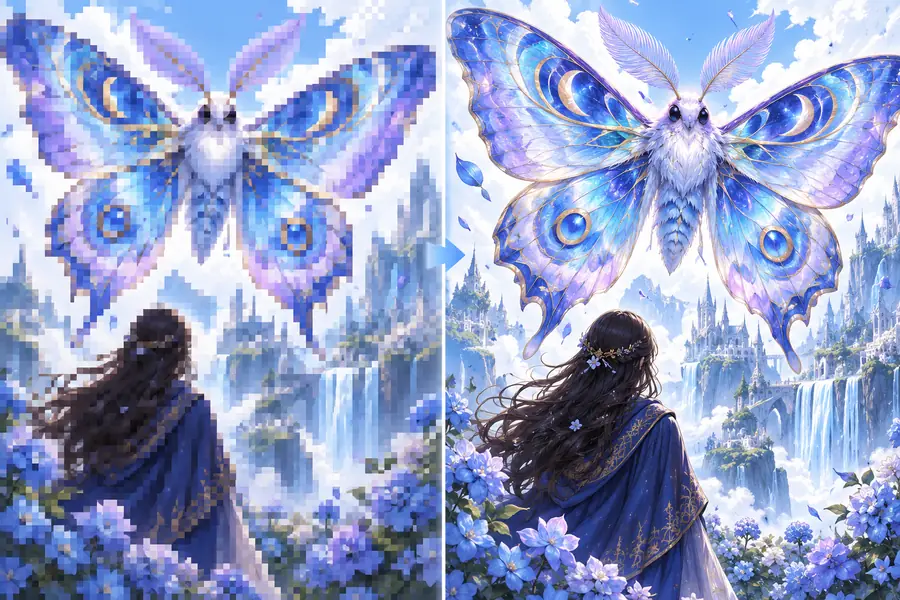
Une comparaison avant-après facilite l’examen de l’agrandissement, mais une amélioration visuelle ne prouve pas à elle seule que les textures nouvellement visibles étaient présentes dans l’original.

Exemple d’image avant agrandissement Avant
Exemple d’image après agrandissement Après
Comparaison à titre d’illustration, et non résultat vérifié de cette méthode. Examinez les contours, les motifs fins et le texte de votre propre image ; un upscaler d'image peut leur donner un aspect plus net tout en modifiant leur forme.

Cas d’utilisation pour des images plus nettes

Le résultat utile dépend de ce qui doit rester fidèle à la source. Ces méthodes vous orientent vers la prochaine décision, sans promettre que chaque image peut être sauvée.

Propriétaire de boutique

Une photo de produit paraît floue lorsqu’elle est placée dans un espace de présentation plus grand. Préservez les détails de l’emballage et de l’étiquette tout en vérifiant le rendu à la taille d’affichage finale.

Une présentation plus nette n’est utile que si l’article ressemble toujours à celui qui a été photographié.

upscaler d'image 4k

Designer

Un visuel fourni doit s’adapter à une mise en page, mais ses dimensions d’origine sont limitées. Comparez l’emplacement prévu avec un agrandissement aux dimensions mesurées.

Choisissez une taille adaptée sans supposer qu’un fichier plus grand contient de nouveaux détails fidèles.

upscaler d'image 4x gratuit

Archiviste photo

Une ancienne photo numérique présente des artefacts de compression visibles autour des visages et des contours très contrastés. Examinez des exemples de référence avant d’essayer d’en créer une version plus grande.

Conservez l’original intact et signalez tout élément qui semble avoir été inventé.

exemples d’upscaler d'image gratuits

Examinez votre prochaine image

Commencez par l’image dont vous avez réellement besoin

Apportez la meilleure source dont vous disposez sur le site partenaire d’Imageupscaler et évaluez-y les options d’amélioration d’image disponibles. Conservez l’original à côté de tout résultat : un upscaler d'image est surtout utile lorsque vous pouvez vérifier ses modifications en fonction d’un objectif précis.

Découvrir l’amélioration d’image
  • Vérifiez la taille d’affichage prévue
  • Comparez les détails fins avec l’original
  • Vérifiez tout texte séparément

FAQ sur l’agrandissement par IA

Il agrandit une image en estimant l’apparence des nouveaux pixels. Ces estimations peuvent améliorer la netteté apparente, mais elles ne restituent pas les détails que l’appareil photo ou le fichier d’origine n’a pas capturés.

Un upscaler d'image peut rendre certains contours plus nets, mais un fort flou de mouvement ou une mise au point manquée laisse peu d’informations fiables à exploiter. Un original plus net constitue généralement un meilleur point de départ.

Pas nécessairement. Les petits caractères, les détails géométriques des logos et les motifs répétés sont particulièrement susceptibles d’être modifiés. Comparez-les donc à la source et vérifiez séparément tout texte important.

La 4K désigne une résolution d’affichage cible, tandis qu’un agrandissement par quatre décrit une augmentation par rapport aux dimensions de départ. Partez de la taille à laquelle l’image sera affichée, puis vérifiez si la source peut supporter cet agrandissement.

Affichez-la à la taille prévue et vérifiez les détails importants pour son utilisation. Si les visages, les inscriptions sur les produits ou d’autres caractéristiques factuelles ont changé, un fichier plus volumineux ne signifie pas nécessairement une meilleure image.

Agrandir une image
Agrandir une image