Imageupscaler

Guia de resolução

Planeje uma imagem maior com um upscaler de imagem 4k

Um fluxo de trabalho com upscaler de imagem 4k busca tornar uma imagem adequada para uma tela de 3840 × 2160, mas as dimensões, por si só, não garantem nitidez. Comece com o original mais nítido que você tiver e avalie o resultado no tamanho em que ele será visualizado.

Grátis para começar · sem cadastro
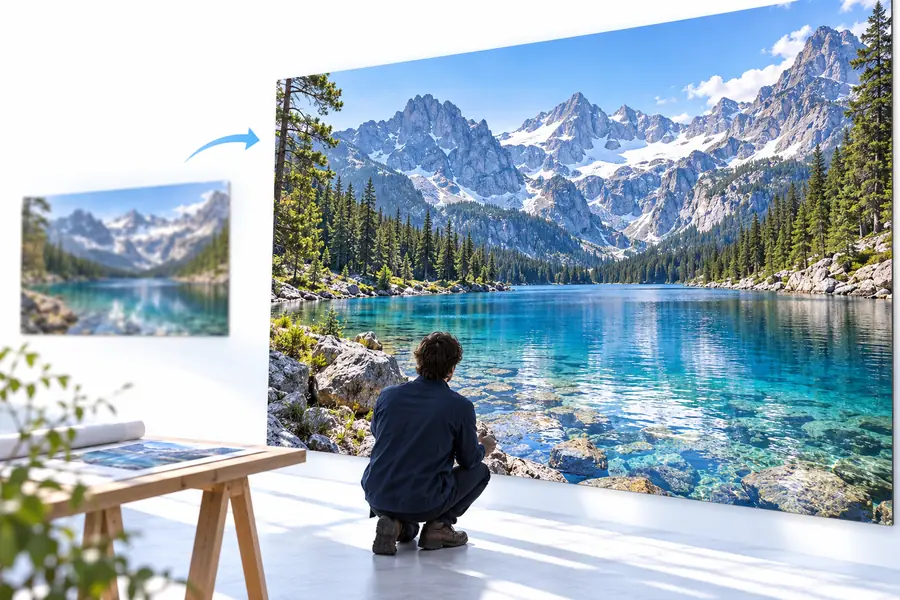
Imagem da página inicial do Imageupscaler mostrando uma cena de aprimoramento de imagem

Conheça os limites

Mais pixels não recuperam todos os detalhes

O upscaling altera as dimensões de uma imagem. A melhora visual depende da imagem original, do processamento e de onde o resultado será visualizado.

Detalhes fora de foco continuam incertos

Se o original estiver muito fora de foco, um upscaler de imagem não terá como saber a textura exata ou o texto que a câmera não conseguiu capturar. Detalhes aparentes podem ser uma estimativa, não uma reconstrução fiel.

Alternativa

Encontre um original mais nítido ou tire a foto novamente quando a precisão for importante.
Artefatos de compressão podem aumentar com a imagem

Bordas quadriculadas e halos causados por um arquivo muito comprimido podem ficar mais visíveis após a ampliação, especialmente ao redor de textos, galhos e contornos de alto contraste.

Alternativa

Use a versão menos comprimida disponível e compare as bordas no tamanho original.

Um arquivo 4K não garante qualidade

Uma imagem exportada com 3840 × 2160 pixels ainda pode parecer pouco nítida em uma tela grande. Esticar uma imagem pequena até essas dimensões não cria informações novas confiáveis.

Alternativa

Avalie o resultado na tela de destino ou no tamanho em que pretende publicá-lo.

O corte altera os requisitos da imagem original

Uma imagem vertical ou quadrada precisa ser cortada, ter o fundo estendido ou exibir bordas para preencher uma tela de 16:9. O upscaling, por si só, não decide quais partes da composição descartar.

Solução alternativa

Escolha a proporção final e faça o recorte antes de avaliar a nitidez.

Método de trabalho

Três verificações, da imagem original à tela

Trate a ampliação como um breve ciclo de revisão, não como uma promessa de que toda imagem se tornará uma arte 4K nítida.

  1. 1

    Selecione o melhor original

    Use a cópia de maior qualidade a que você tiver acesso. Verifique o foco, o desfoque de movimento, a compressão e os textos pequenos antes do processamento; as falhas da imagem original costumam ser os problemas mais difíceis de corrigir depois.

  2. 2

    Defina o resultado desejado

    Descreva o assunto e a aparência natural desejada ao enviar sua imagem. Tenha em mente o formato final de exibição: um quadro UHD de 3840 × 2160 tem proporção 16:9, então outros formatos podem exigir um recorte separado.

  3. 3

    Inspecione em um tamanho realista

    Compare rostos, padrões finos, letras e bordas de alto contraste com o original. Veja o resultado tanto ampliado quanto no tamanho real em que será usado; rejeite alterações que pareçam artificiais, mesmo que a contagem de pixels seja maior.

Guias relacionados

Escolha o guia que corresponde à sua próxima etapa

Uma resolução desejada, um fator de ampliação e um método de edição respondem a perguntas diferentes. Estas páginas relacionadas ajudam a separar essas decisões.

Avaliação visual

Compare a imagem, não apenas suas dimensões

Uma comparação de antes e depois pode mostrar se a ampliação preserva as características do assunto. Preste atenção especial às bordas e às texturas repetidas.

Exemplo de imagem antes da ampliação Antes
Exemplo de imagem depois da ampliação Depois
Comparação meramente ilustrativa; as imagens não comprovam uma exportação 4K medida nem garantem o mesmo resultado para outra imagem original.

Onde é útil

Adapte o fluxo de trabalho à imagem

O melhor ponto para avaliar o resultado depende da imagem. Escolha um fluxo de trabalho que preserve o que as pessoas notarão primeiro.

Fotógrafo com celular

Uma foto favorita parece boa na tela do celular, mas pode parecer pouco nítida em uma tela maior.

Verifique se há desfoque de movimento no original. Depois da ampliação, examine a pele, o cabelo e a textura do fundo, em vez de avaliar apenas as dimensões do arquivo.

upscaler de imagem para Android

Designer de apresentações

Uma imagem precisa caber em um slide widescreen sem cortar o elemento principal.

Defina primeiro a proporção do slide e decida se o corte ou as bordas preservam a composição. Depois, confira os textos pequenos no tamanho em que serão apresentados.

upscaler de imagem para Canva

Editor de fotos

A imagem de um cliente precisa de retoques cuidadosos e de uma exportação em tamanho maior.

Guarde uma cópia intacta e compare a ampliação com as opções de redimensionamento do próprio editor. Antes da entrega, confira se os detalhes finos continuam naturais.

Como ampliar uma imagem no Photoshop?

Pronto para avaliar

Comece com uma imagem que valha a pena ampliar

Veja como sua imagem fica após a ampliação

Use o original mais nítido que você tiver e defina onde a imagem será exibida. Um pedido de upscaler de imagem 4k é mais útil quando você também verifica o corte, a textura e a legibilidade do resultado, em vez de confiar apenas no rótulo da resolução.

Aprimorar minha imagem
  • Guarde o original para comparação
  • Confira a proporção final
  • Examine os detalhes no tamanho de exibição

Perguntas frequentes

Perguntas sobre ampliação para 4K

Telas UHD de consumo geralmente usam 3840 × 2160 pixels, com proporção de 16:9. O padrão 4K do cinema digital é 4096 × 2160, então confirme quais dimensões seu projeto exige.

Ela pode ser ampliada para dimensões 4K, mas a qualidade visível depende de quantos detalhes aproveitáveis restam na imagem original. Uma imagem de origem muito desfocada ou comprimida ainda pode parecer pouco nítida ou apresentar texturas artificiais.

Não. Um fator de ampliação de 4× descreve uma mudança em relação à imagem original, enquanto 4K descreve uma resolução de destino. O resultado depende das dimensões da imagem de origem e de o fator de ampliação se referir à largura e à altura ou ao número total de pixels.

Defina a proporção final da imagem desde o início para saber o que precisa continuar visível. Guarde o original sem alterações e compare os cortes antes de decidir pela versão ampliada; um corte muito grande deixa menos pixels da imagem de origem para trabalhar.

Visualize-a no tamanho e à distância em que ela será realmente usada e, depois, examine os detalhes importantes no tamanho completo. Verifique se o texto está legível, se os rostos parecem naturais, se as bordas estão bem definidas e se as texturas não parecem enceradas ou inventadas.

Ampliar uma imagem
Ampliar uma imagem